語学に真剣に取り組む学習者は、以前に習った内容の復習の重要性を知っています!この習慣をつけることで、繰り返しによって語彙や文法がしっかりと定着し、必要な時にすぐ、思い出せるようになります。
Duolingoには、あなたの学習パスにパーソナライズされた練習問題を組み込む機能がありますが、それに加えて、いつでも以前に見たコンテンツを復習する機能もあるのをご存じでしょうか?知らない人は、このブログで方法をチェックしてみてください!
コース内で現在どのセクションにいるかを確認
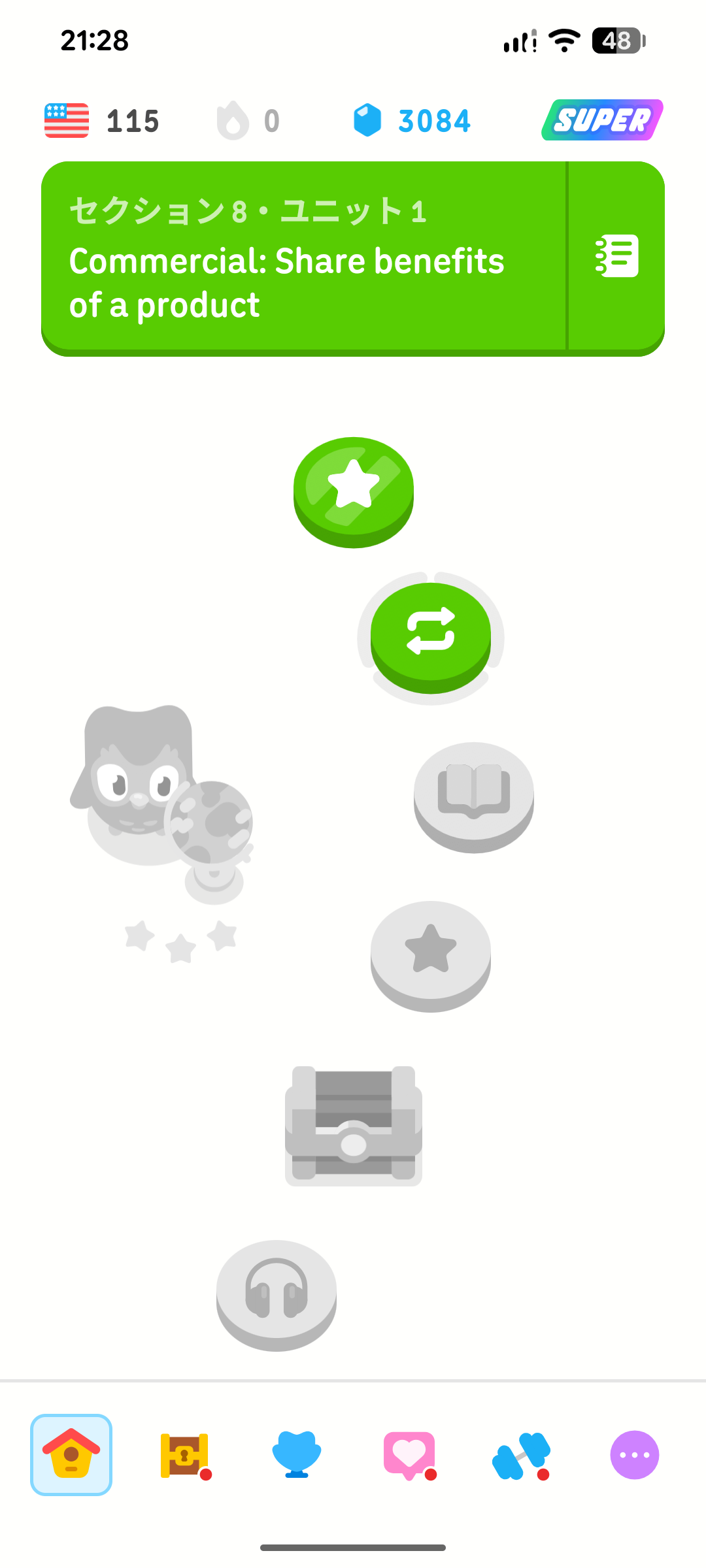
まず、コース内の現在位置を見つけてください。セクション番号、ユニット番号、ユニット名が含まれているユニットラベルをクリックします。ユニットラベルにはさまざまな色があり、下の例では、画面上部の緑色の長方形がそうです。
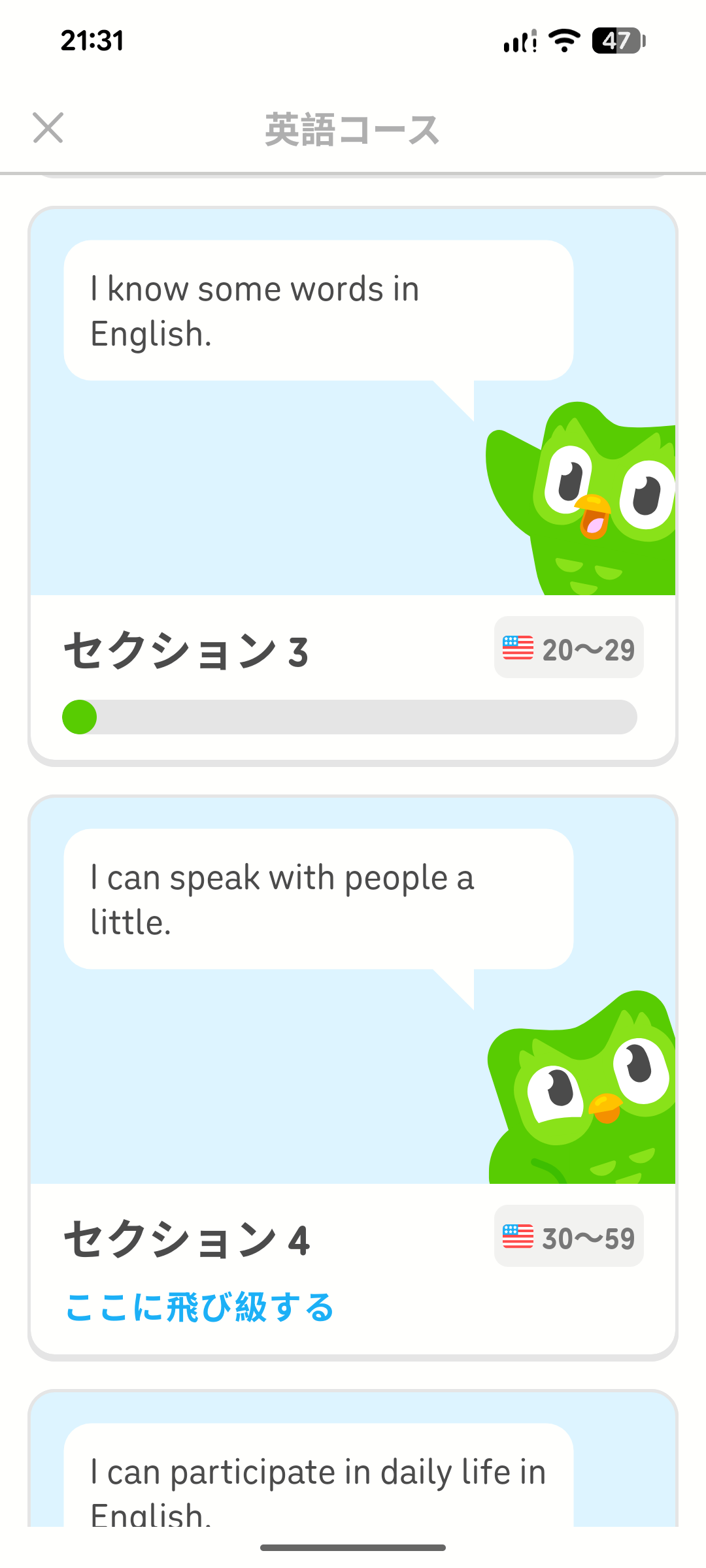
ユニットラベルをクリックすると、コース内の現在のセクションと、すでに完了したセクション、その先に続くセクションが表示されます。
| 
|
コース内の他のセクションに戻る
各セクションの横には、これまでにどれだけ学んだかがひと目でわかるDuolingoスコアが表示されています。古いセクションの内容を見直したい場合は、セクションのリストで上にスクロールしていけばOK。過去に完了したどのセクションでもやり直すことができます。
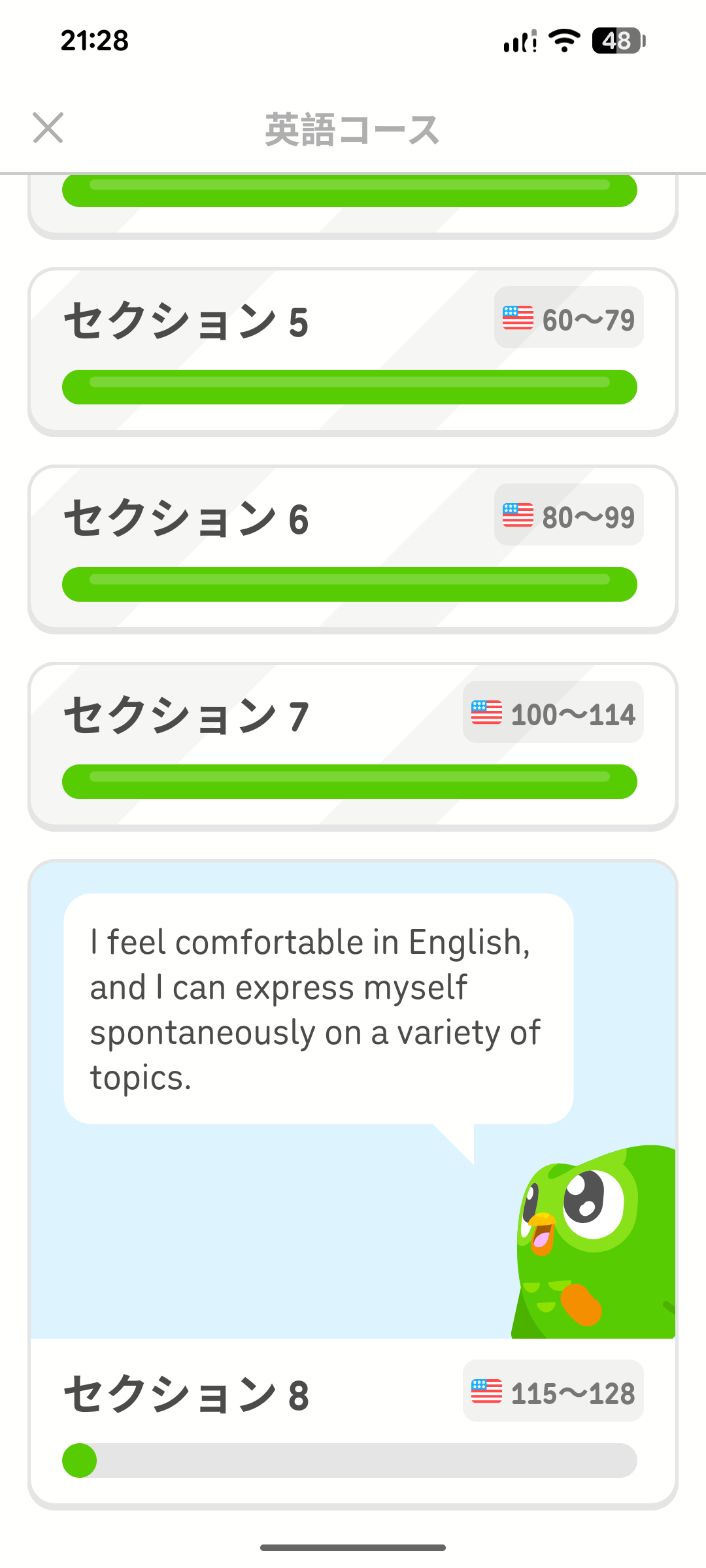
セクション内の以前のユニットに戻りたい場合は、セクションラベルをクリックし、コースの該当部分を開いてください。学習パスの現在の場所に戻るには、左上の「X」をクリックしてセクションリストを閉じてください。
好きな時に、好きなように学ぼう!
Duolingoでは、学習パスをどんどん進んで新しいコンテンツを学習するか、特定の文法や語彙についての課題を復習するかを自分で選択できます。
アプリでの学習効率をもっと上げるためのヒントについては、次の記事も参考にしてみてください。