Du möchtest mehrere Sprachen gleichzeitig lernen? Oder es mit Schach, Mathe (Artikel auf Englisch) oder Musik versuchen? Bei Duolingo ist es ganz einfach, einen neuen Kurs zu beginnen! So geht’s:

Schritt für Schritt zum neuen Kurs

Tippe in deinem Lernpfad oben links auf die Fahne des Kurses, in dem du dich gerade befindest.
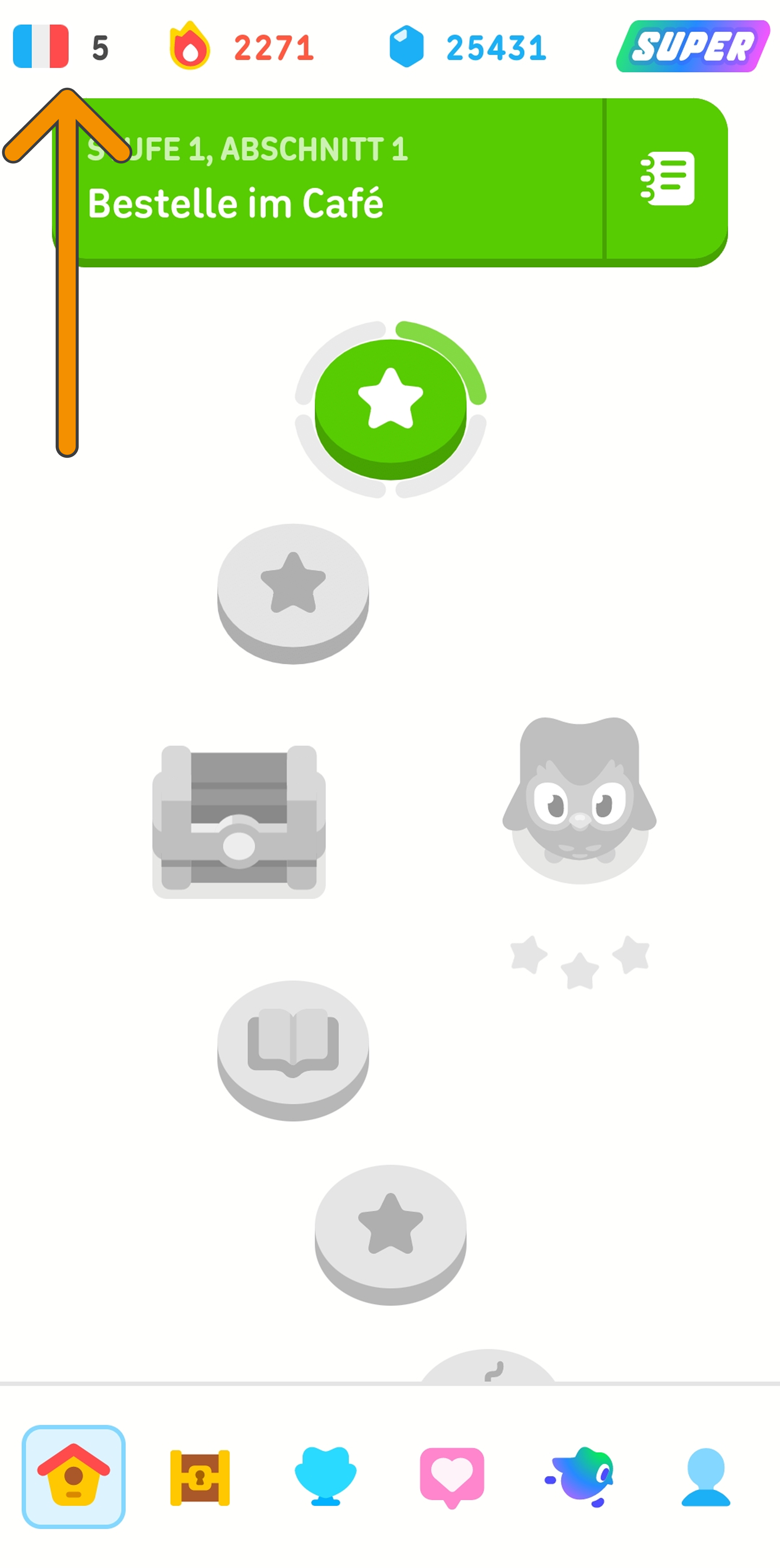

Screenshot des Lernpfades im Französischkurs auf Duolingo. Ein orangefarbener Pfeil zeigt oben links auf die französische Fahne als Symbol des Französischkurses.

Tippe das Rechteck mit dem Pluszeichen an, um die vollständige Kursliste zu sehen. Wenn du eines unserer neuen Fächer ausprobieren möchtest, findest du entsprechende Empfehlungen direkt im Menü zur Kursauswahl.
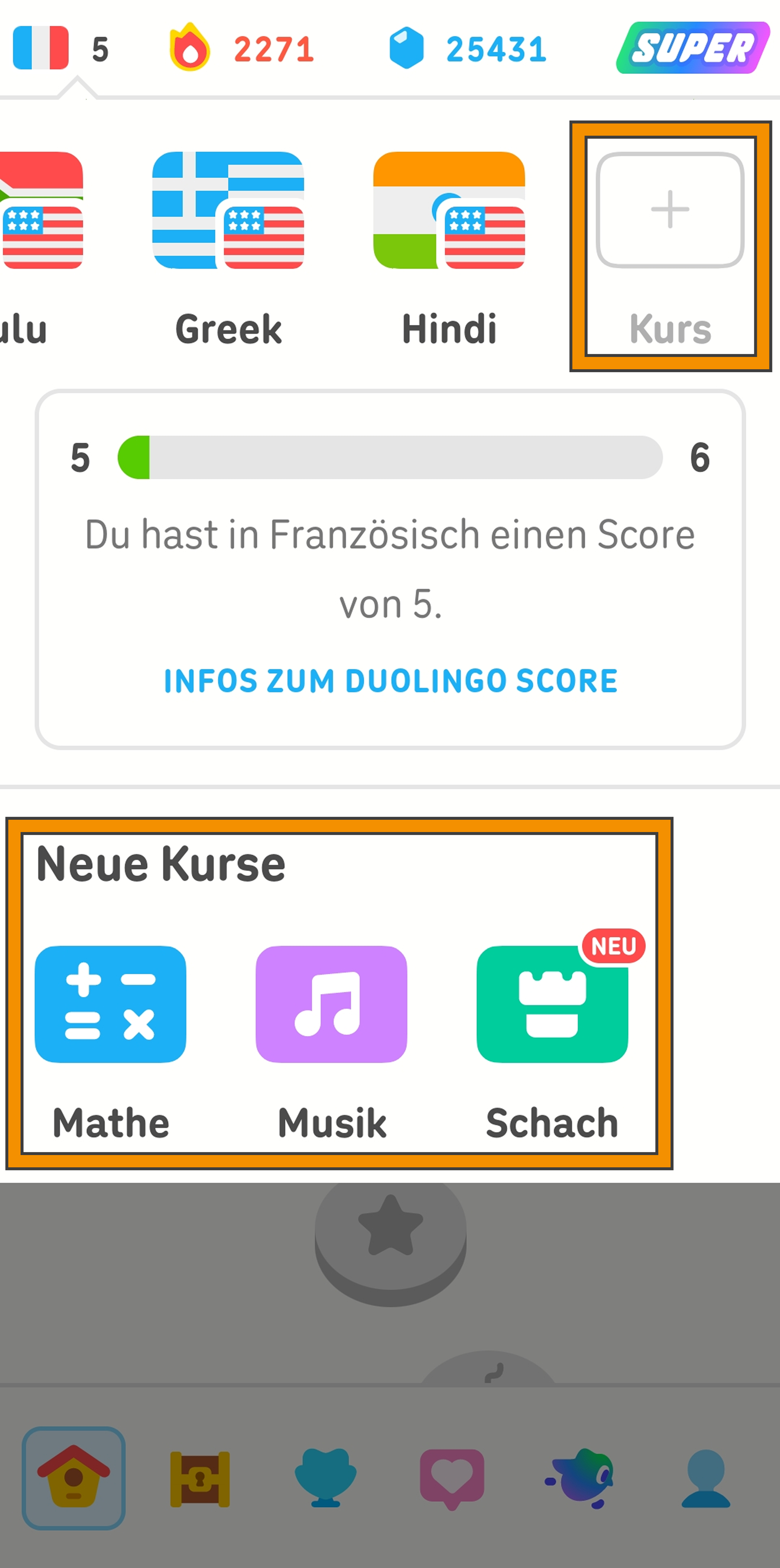

Screenshot des Menüs zum Hinzufügen eines neuen Kurses in der Duolingo-App. Man kann auf ein leeres Rechteck mit der Unterschrift „Kurs“ tippen, um einen neuen Sprachkurs zu starten oder Mathe, Musik oder Schach auszuwählen.

Wenn du das Plus-Zeichen antippst, kommst du direkt zur vollständigen Liste aller Kurse, die wir anbieten.
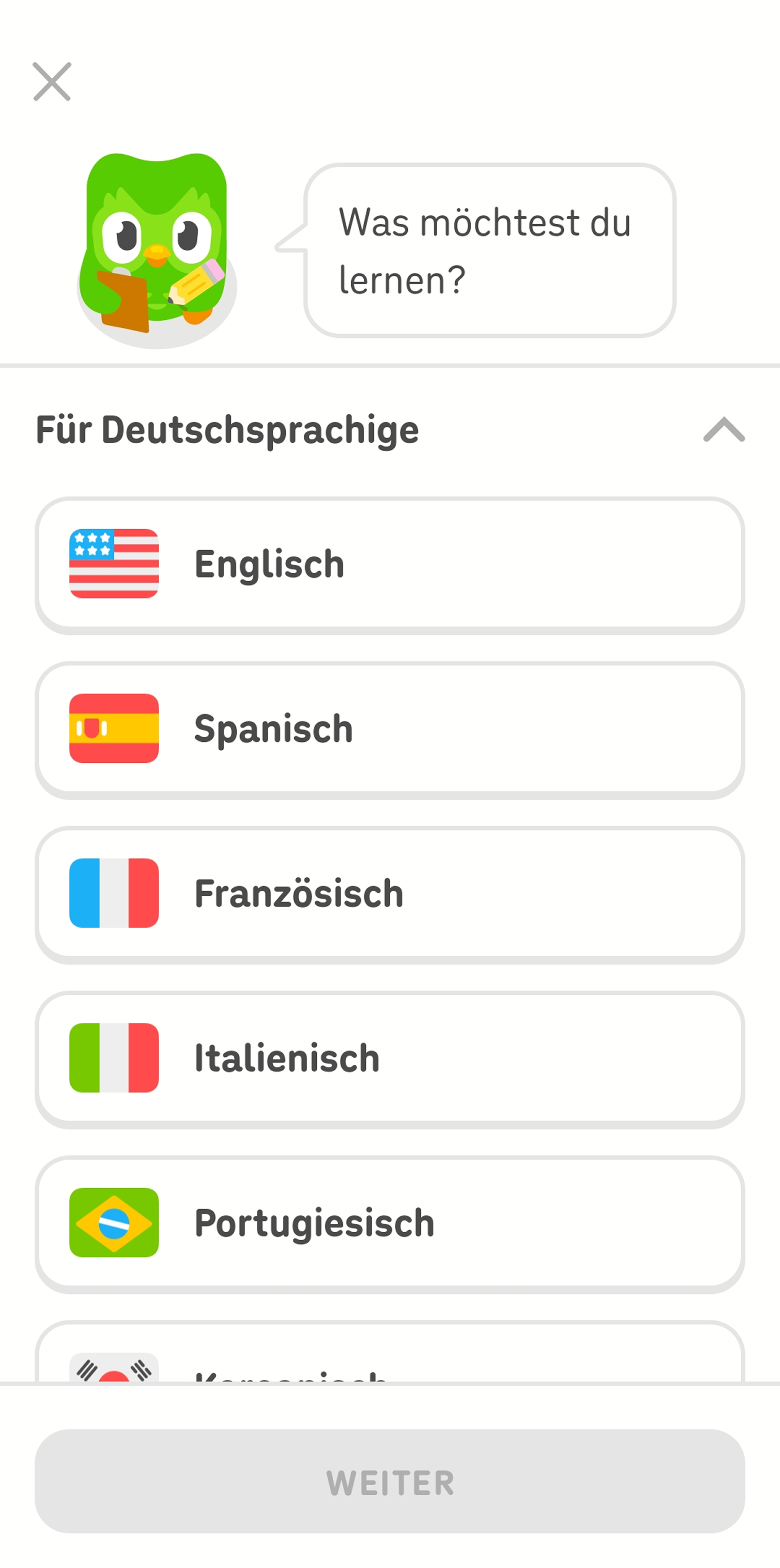

Screenshot der Duolingo-App. Die Eule Duo fragt „Was möchtest du lernen?“ und darunter werden mehrere Sprachen als Optionen aufgelistet.

Wähle anschließend dein Niveau. Es ist in Ordnung, wenn du dir nicht sicher bist – du kannst einen Einstufungstest machen bzw. mit Oscar eine Schachpartie spielen, um das richtige Niveau zu finden.
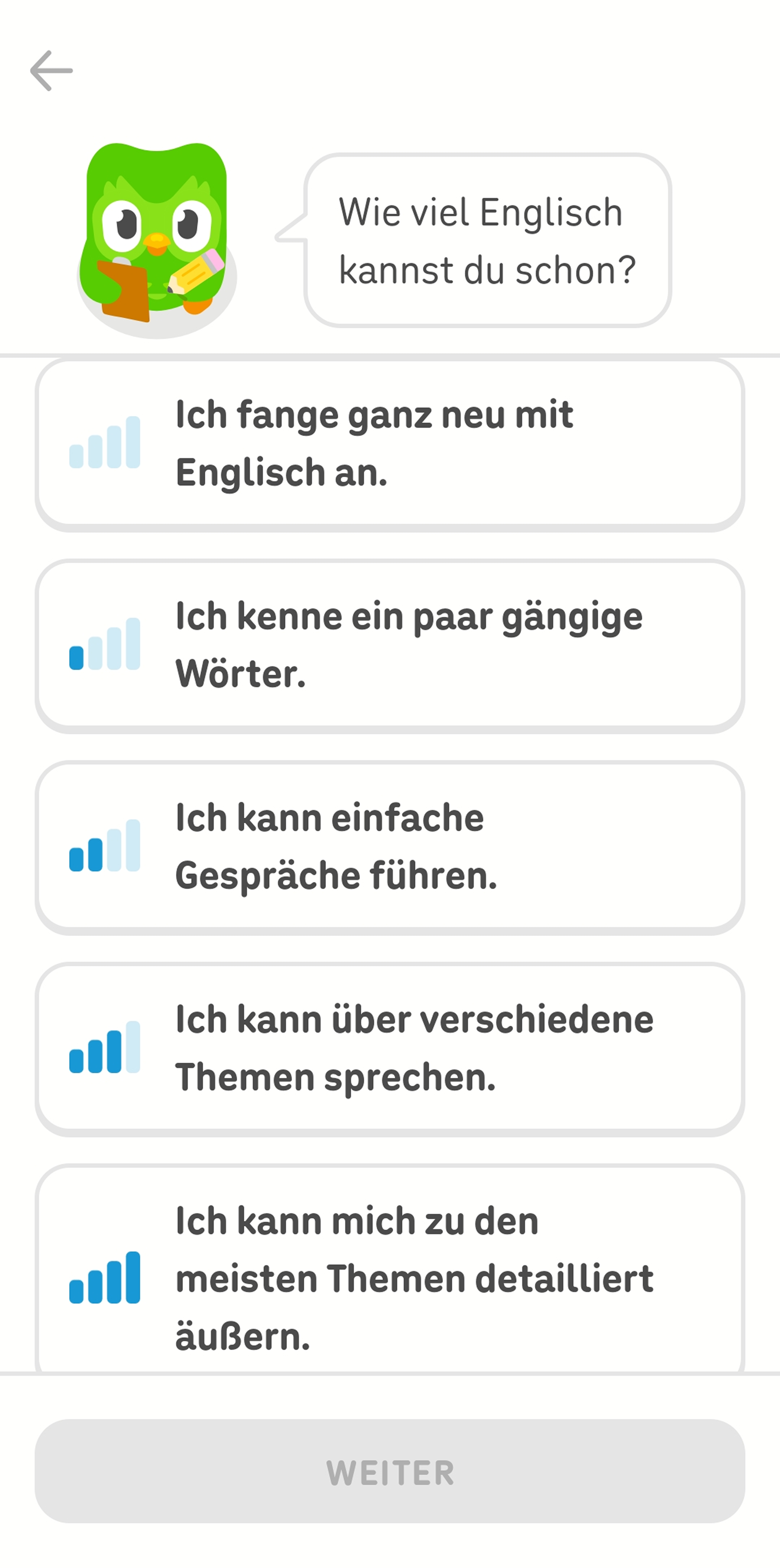
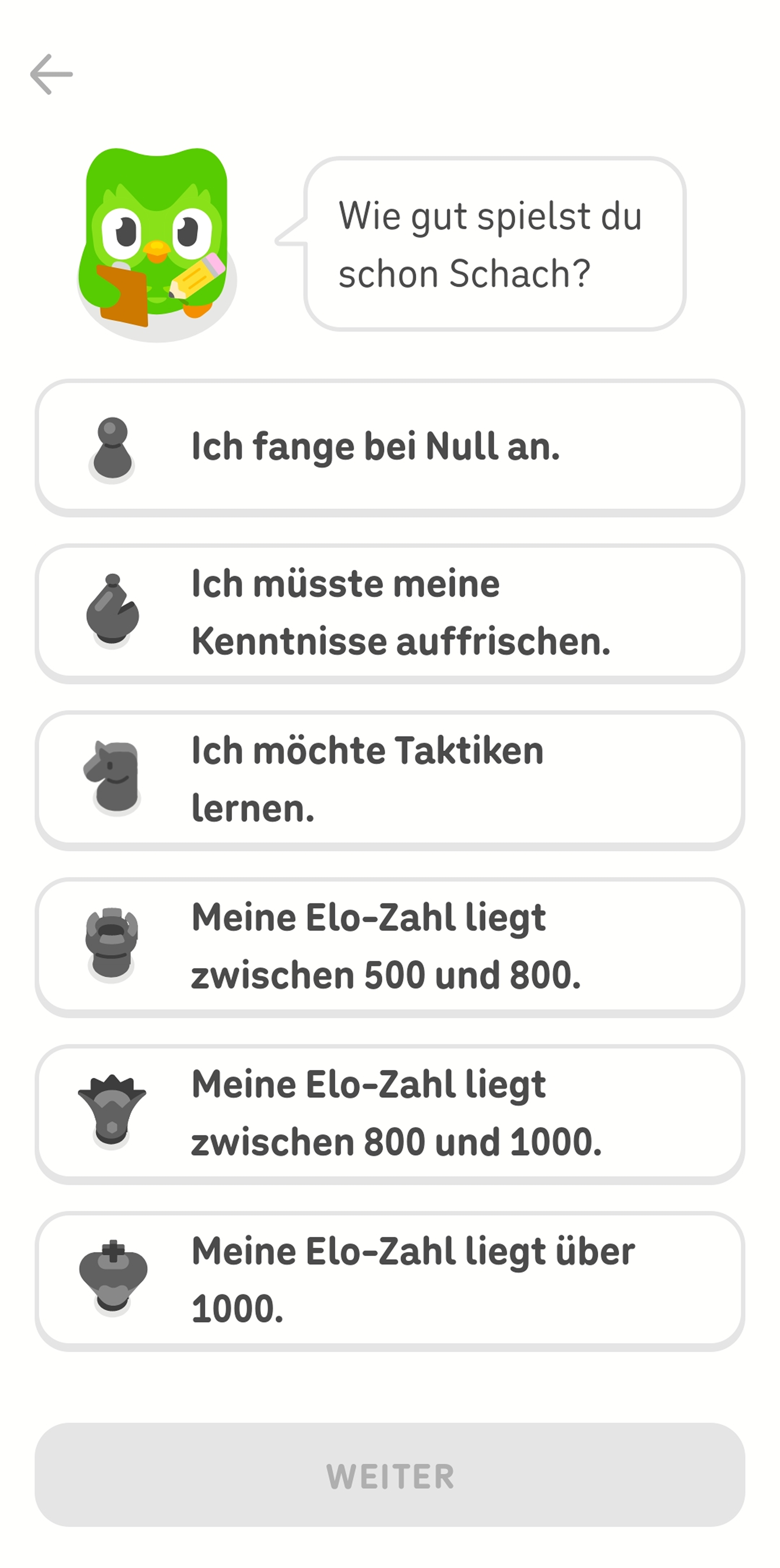
Screenshot der Duolingo-App nach der Auswahl eines neuen Sprachkurses. Die Eule Duo fragt: „Wie viel Englisch kannst du schon?“ und du hast 5 Optionen zur Auswahl, von „Ich fange ganz neu mit Englisch an.“ bis „Ich kann mich zu den meisten Themen detailliert äußern.“ Screenshot der Duolingo-App nach der Auswahl eines neuen Schachkurses. Die Eule Duo fragt: „Wie gut spielst du schon Schach?“ und die Lernenden haben 6 Optionen zur Auswahl, von „Ich fange bei Null an.“ bis „Meine Elo-Zahl liegt über 1000.“

Das war’s auch schon! Sobald du den Einstufungstest machst (oder ganz von vorn beginnst), gelangst du zu deiner ersten Lektion.

Und das Beste: Jede abgeschlossene Lektion – egal, in welchem Fach – zählt für deinen Duolingo-Streak. 🔥 Du kannst also ganz nach Lust und Laune zwischen den verschiedenen Fächern wechseln!

Entfernen eines Kurses

Hast du deine Meinung geändert? Kein Problem! Aber Vorsicht: Wenn du einen Kurs entfernst, wirst du deine gesamten Lernfortschritte in diesem Kurs verlieren.

Um einen Kurs zu entfernen, tippe unten auf dem Bildschirm das Profil-Symbol an.
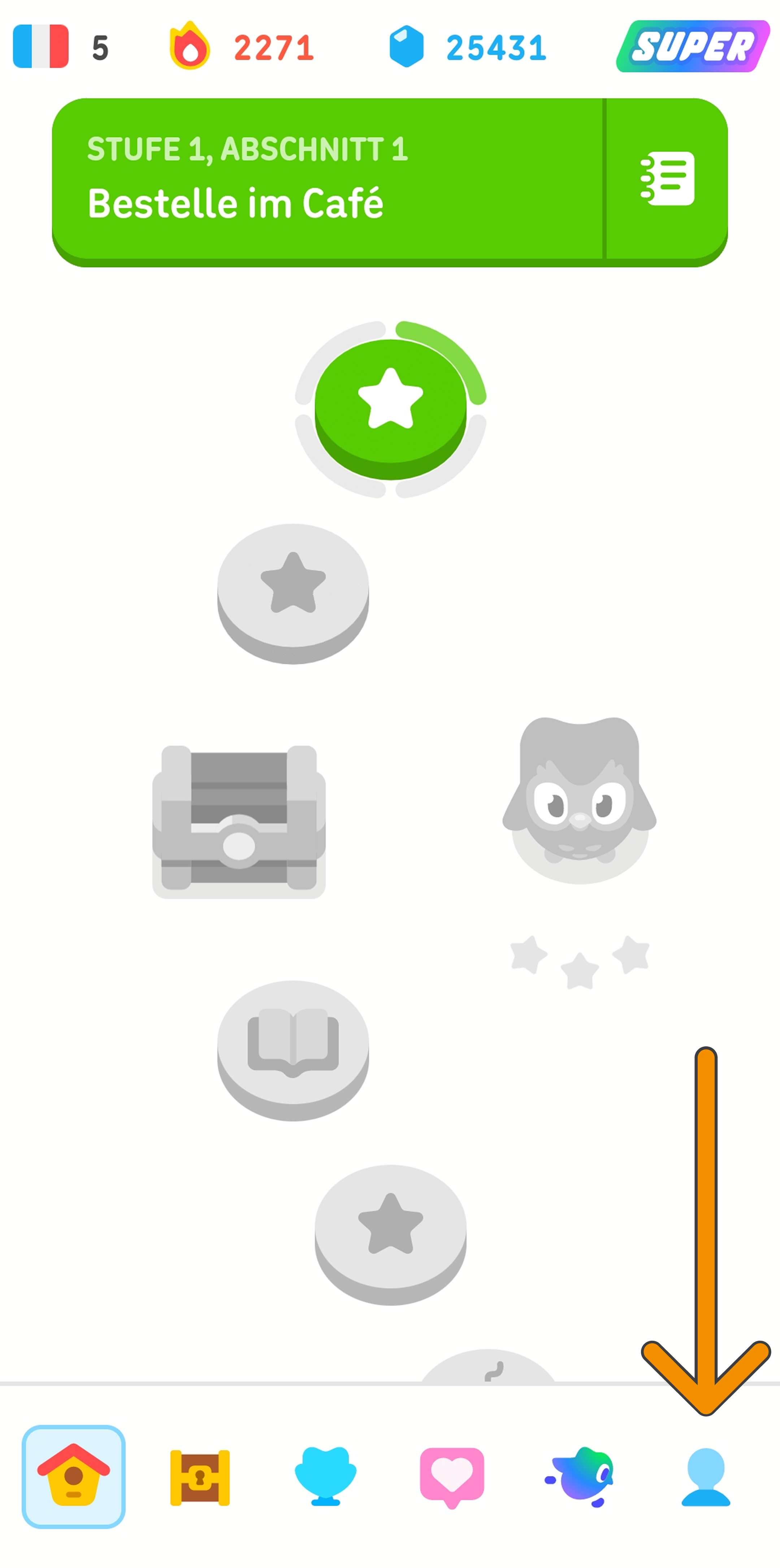

Screenshot des Lernpfades im Französischkurs auf Duolingo. Ein orangefarbener Pfeil zeigt unten rechts auf das Profil-Symbol.

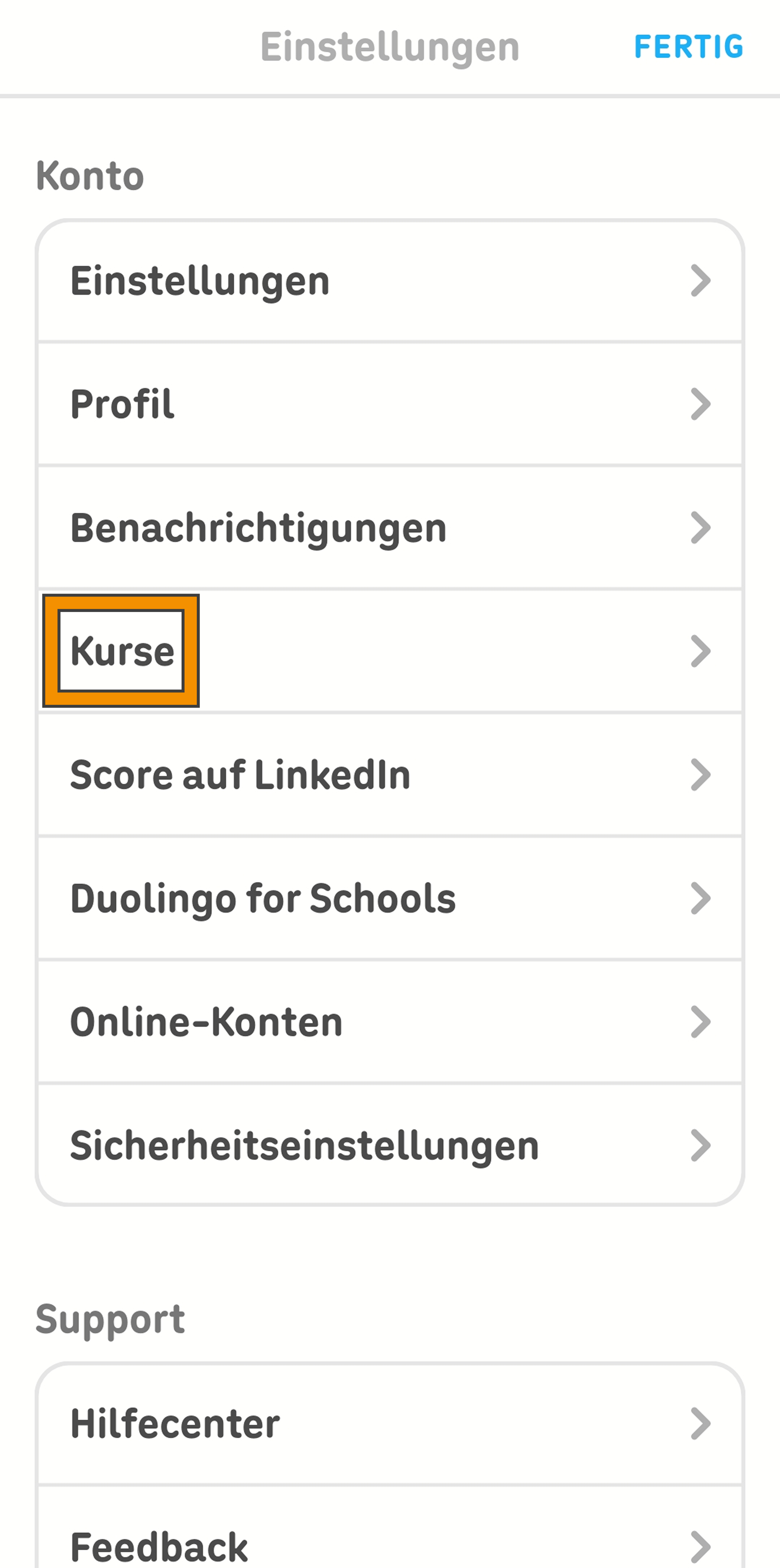
Um zu deinen Einstellungen zu gelangen, tippe auf dem nächsten Bildschirm oben rechts das Zahnrad-Symbol an und wähle anschließend „Kurse”.
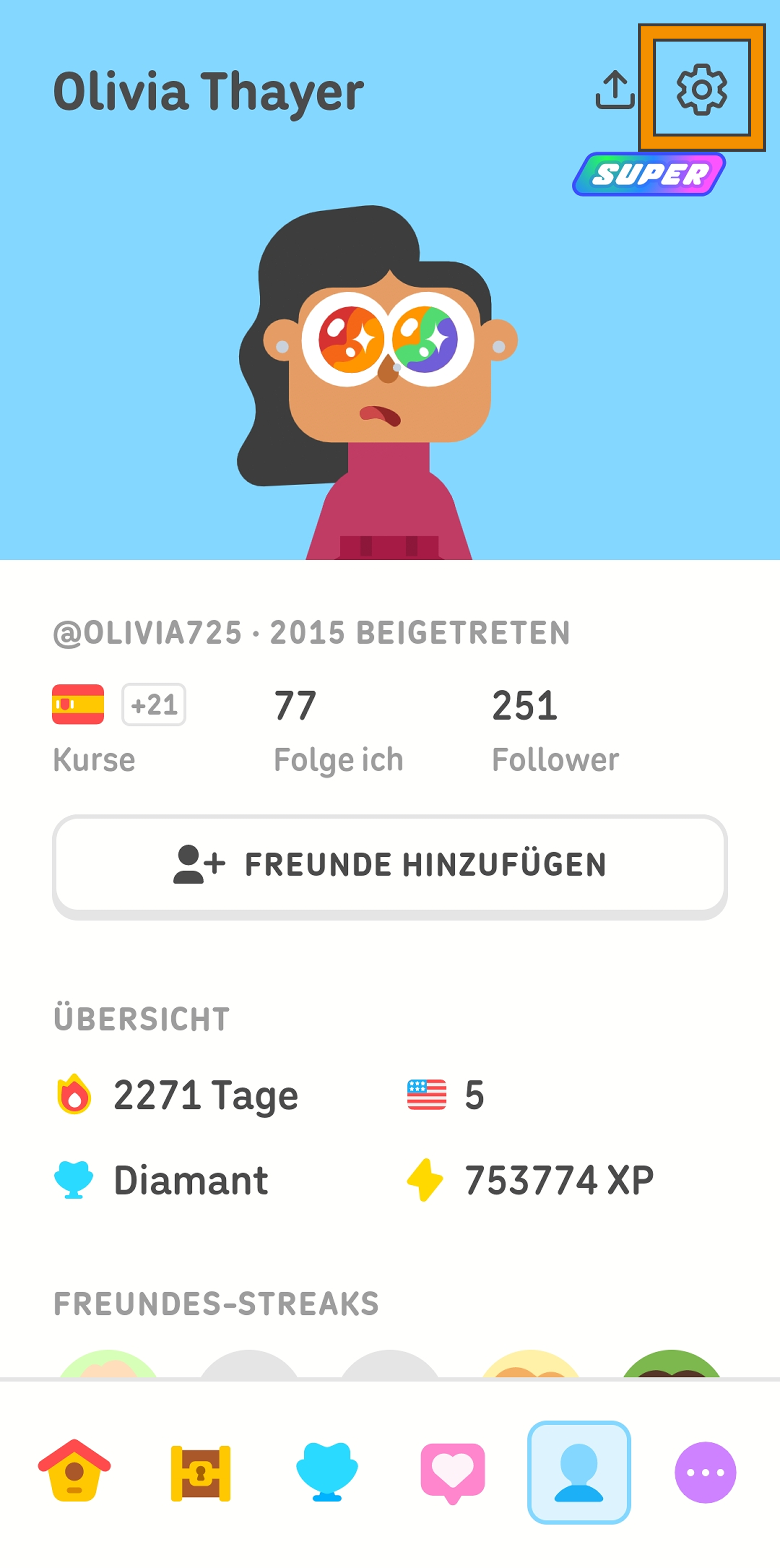
Screenshot des Nutzerprofils auf Duolingo. Ein orangefarbener Kasten hebt oben rechts das Zahlrad-Symbol hervor und zeigt damit die Option zum Öffnen des Einstellungsmenüs an. Screenshot des Einstellungsmenüs auf Duolingo. Ein orangefarbener Kasten hebt das Wort „Kurse” hervor und zeigt damit die Option an, die aktuellen Kurse zu verwalten.

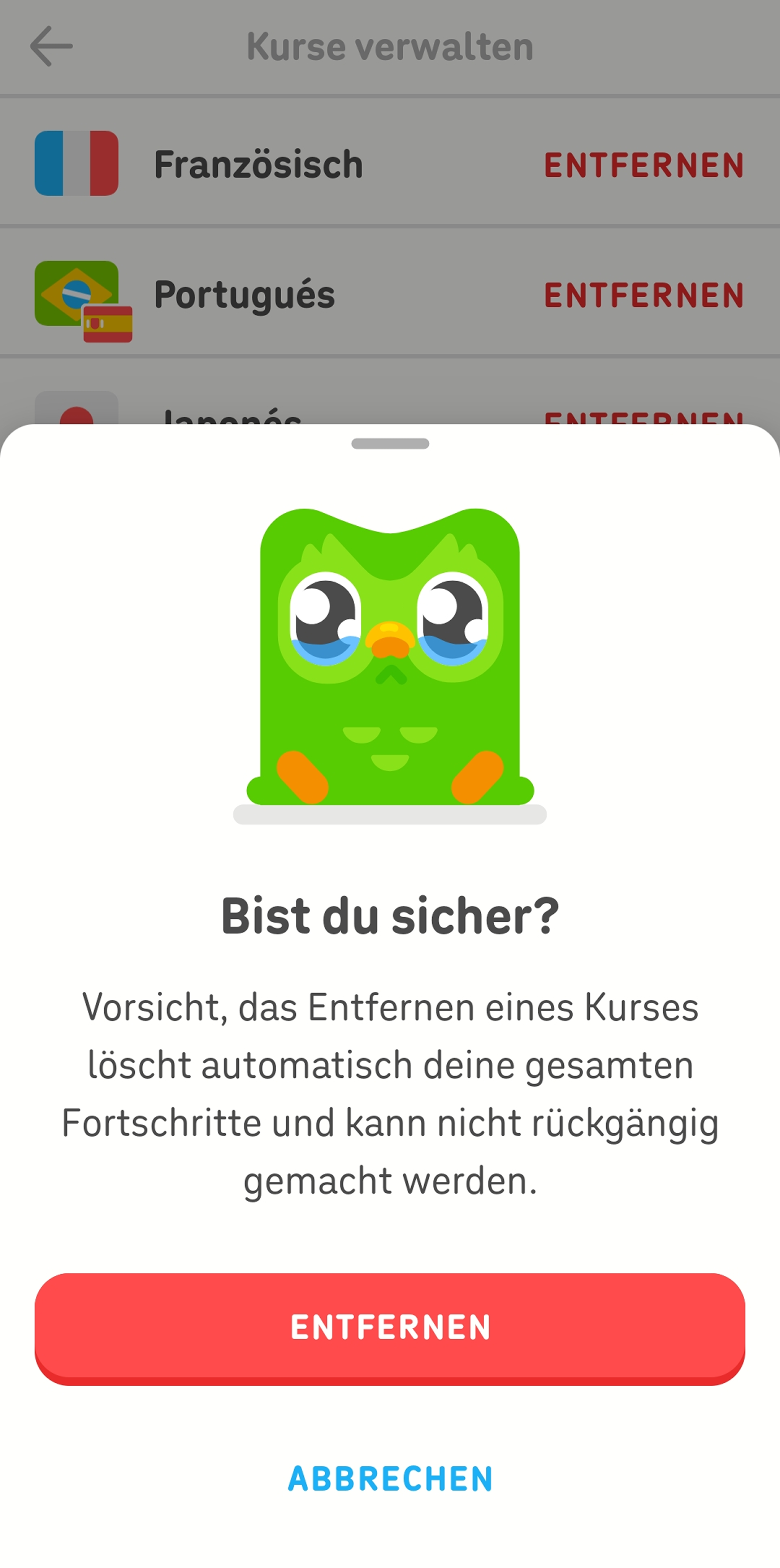
Tippe den Kurs an, den du entfernen möchtest, und bestätige ihn dann (aber nur, wenn du dir auch wirklich sicher bist – diese Aktion kann nicht rückgängig gemacht werden!).
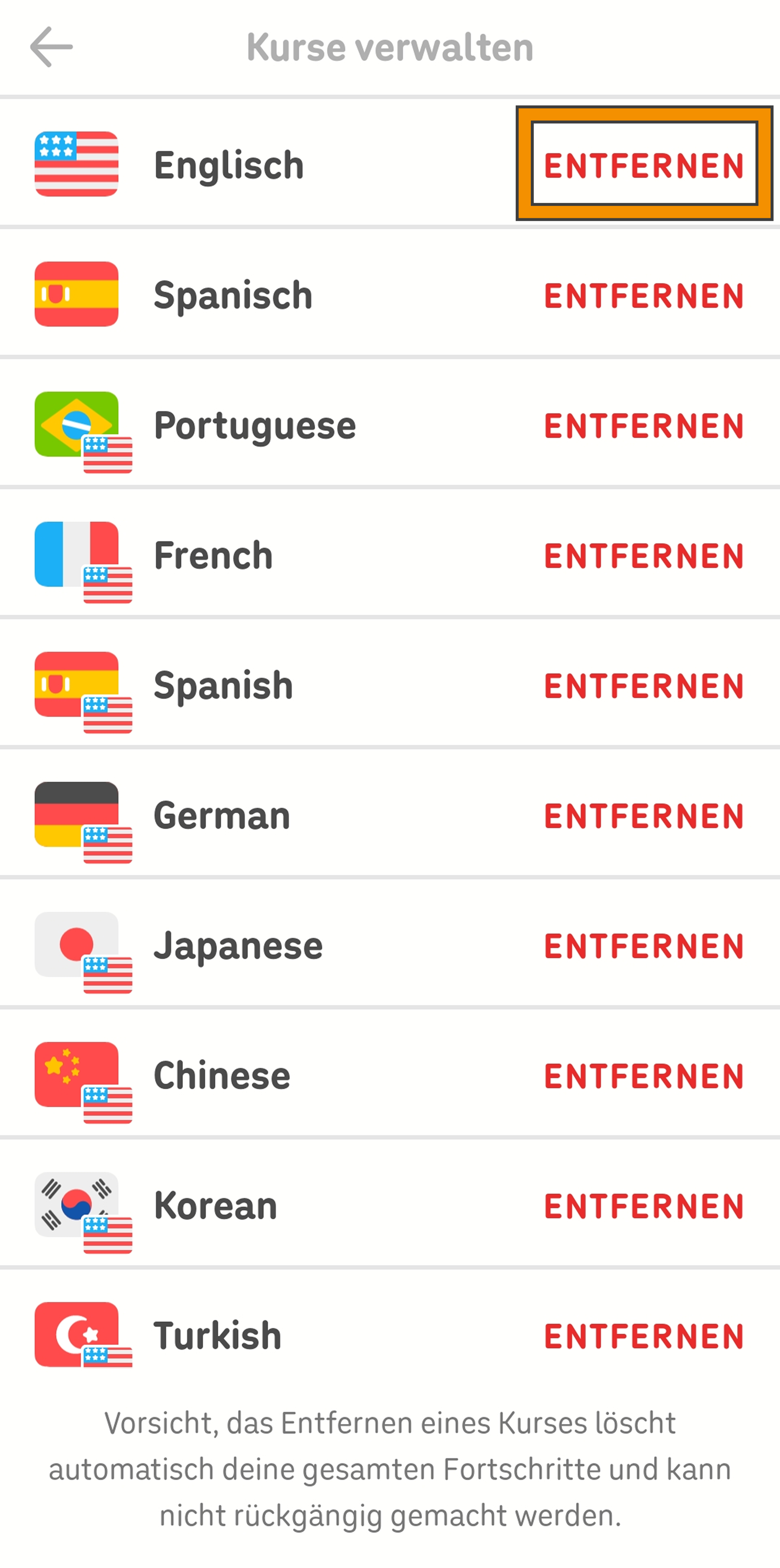
Screenshot der Kursverwaltung in der Duolingo-App. Neben jedem laufenden Kurs steht in Rot „Entfernen“. Unten erscheint eine Warnung: „Vorsicht, das Entfernen eines Kurses löscht automatisch deine gesamten Fortschritte und kann nicht rückgängig gemacht werden.“ Screenshot der Kursverwaltung in der Duolingo-App. Es wird ein Pop-up zur Bestätigung des Löschvorgangs angezeigt, darin die Eule Duo mit Tränen in den Augen und darunter der Text: „Bist du sicher? Vorsicht, das Entfernen eines Kurses löscht automatisch deine gesamten Fortschritte und kann nicht rückgängig gemacht werden.“

Die Möglichkeiten sind grenzenlos!

Sprachen, Mathe, Musik und Schach – alles an einem Ort und kostenlos! Was möchtest du als Nächstes lernen?