一度に複数の外国語に挑戦したい方も、チェスや数学、音楽を試したい方も、Duolingoなら簡単にスタートできます! 新しいコースの追加手順はこちら。新しいコースの始め方学習画面から、現在学習中のコースの国旗アイコンをタップします。
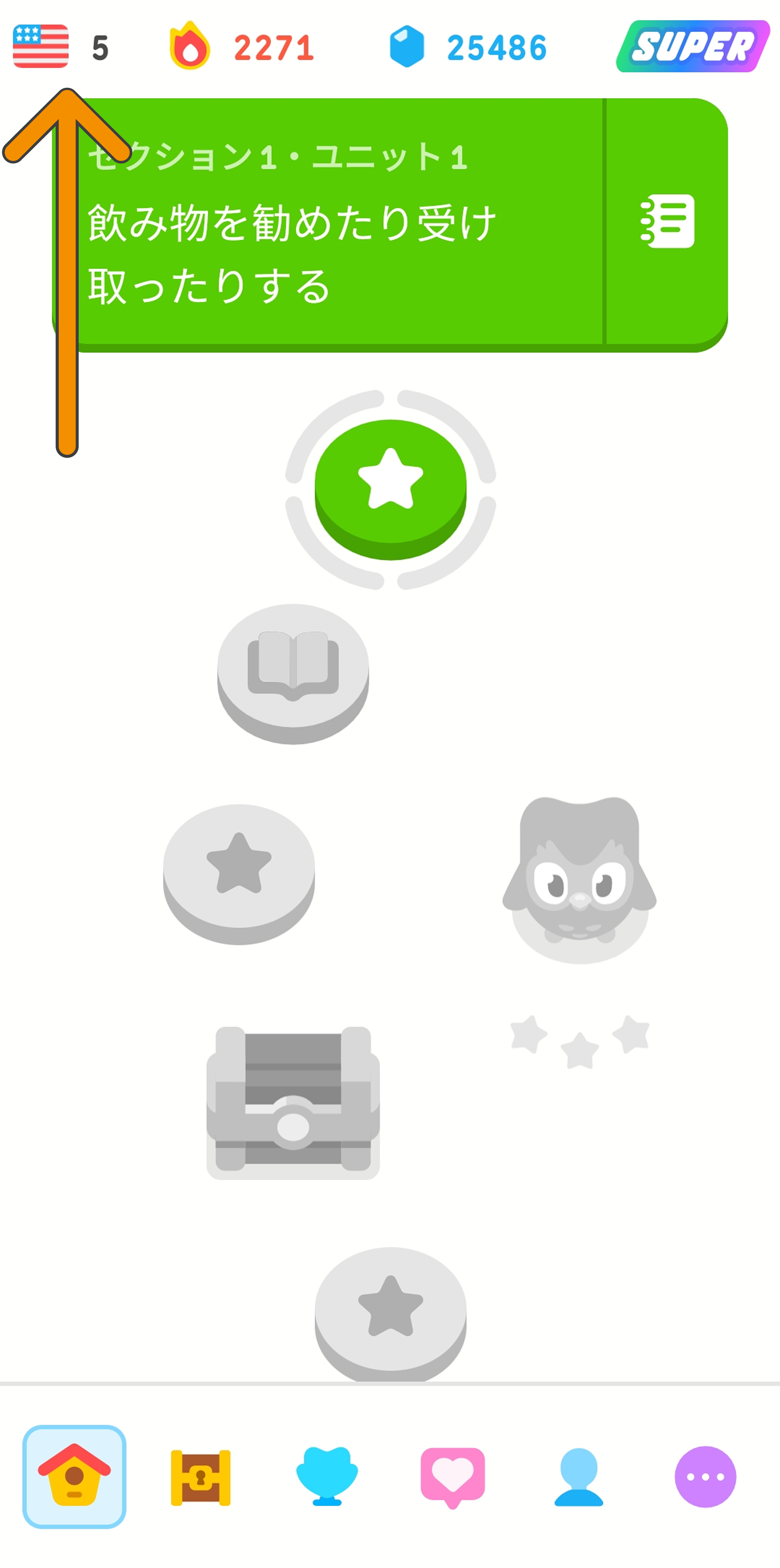

Duolingo英語コースの学習画面のスクリーンショット。画面左上の英語コースのアイコンを、オレンジ色の矢印が指し示している。

「+」マークの四角をタップすると、利用可能な全コースが一覧で確認できます。新登場の教科に挑戦してみたい方は、コース選択画面に表示されるおすすめからお選びください。
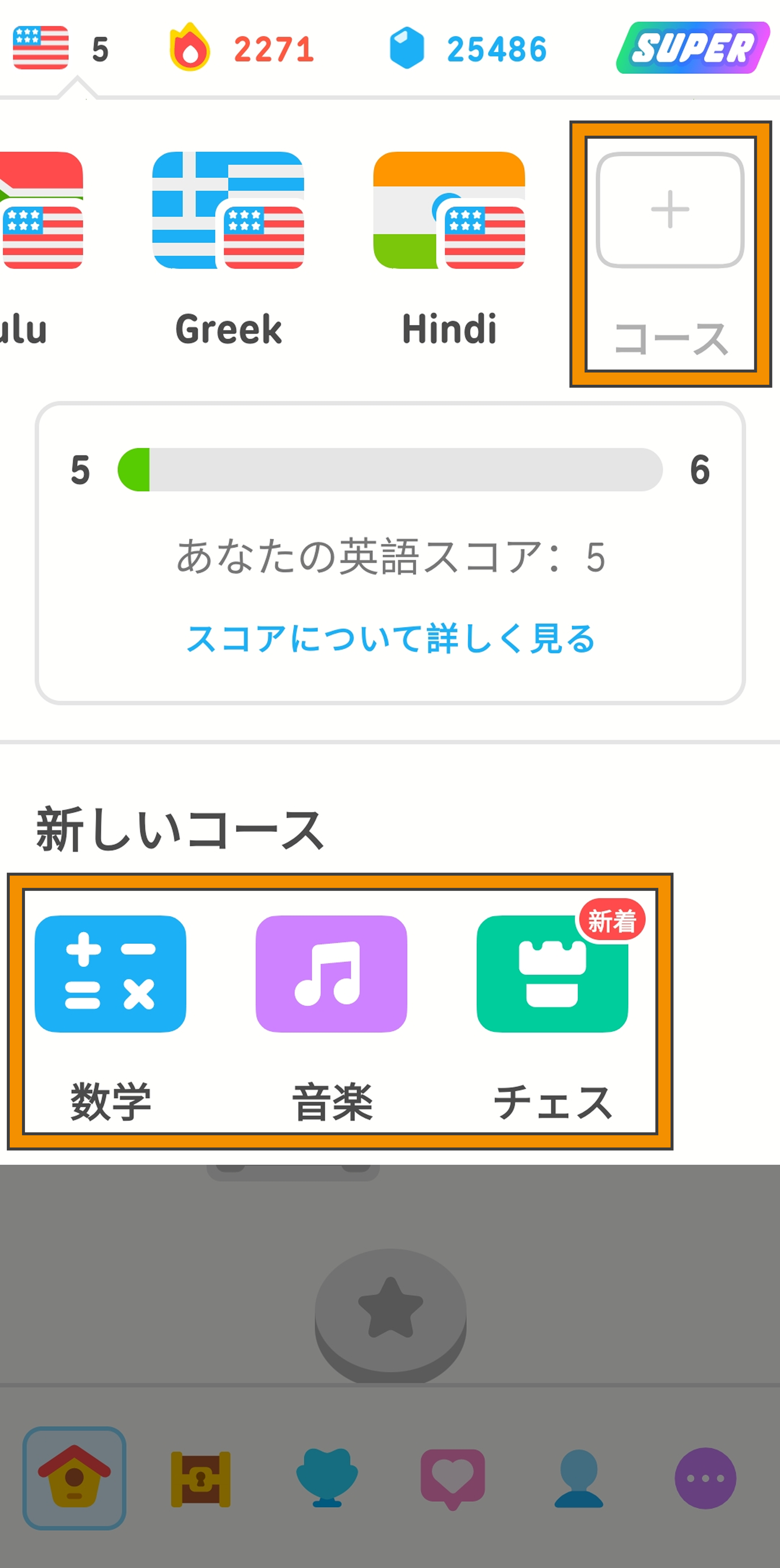

Duolingoアプリの新コース追加画面のスクリーンショット。「コース」と書かれた枠をタップして新しい言語コースを始めるか、数学・音楽・チェスの中から選択できるようになっている。

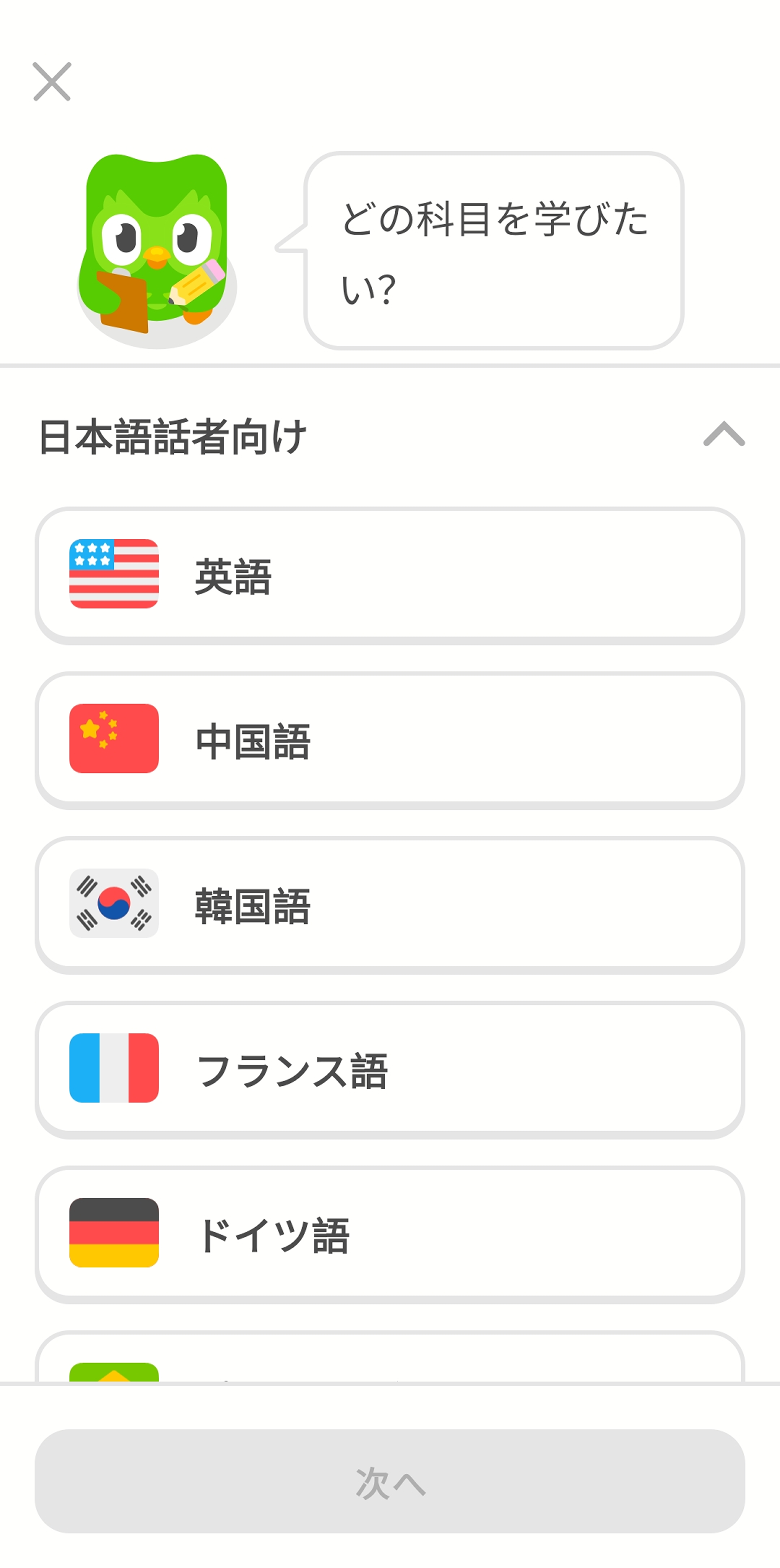
「+」をタップすると、全コースの一覧が確認できます。


Duolingoアプリのスクリーンショット。フクロウのデュオが「どの科目を学びたい?」と尋ねており、その下に言語コースの選択肢が一覧表示されている。

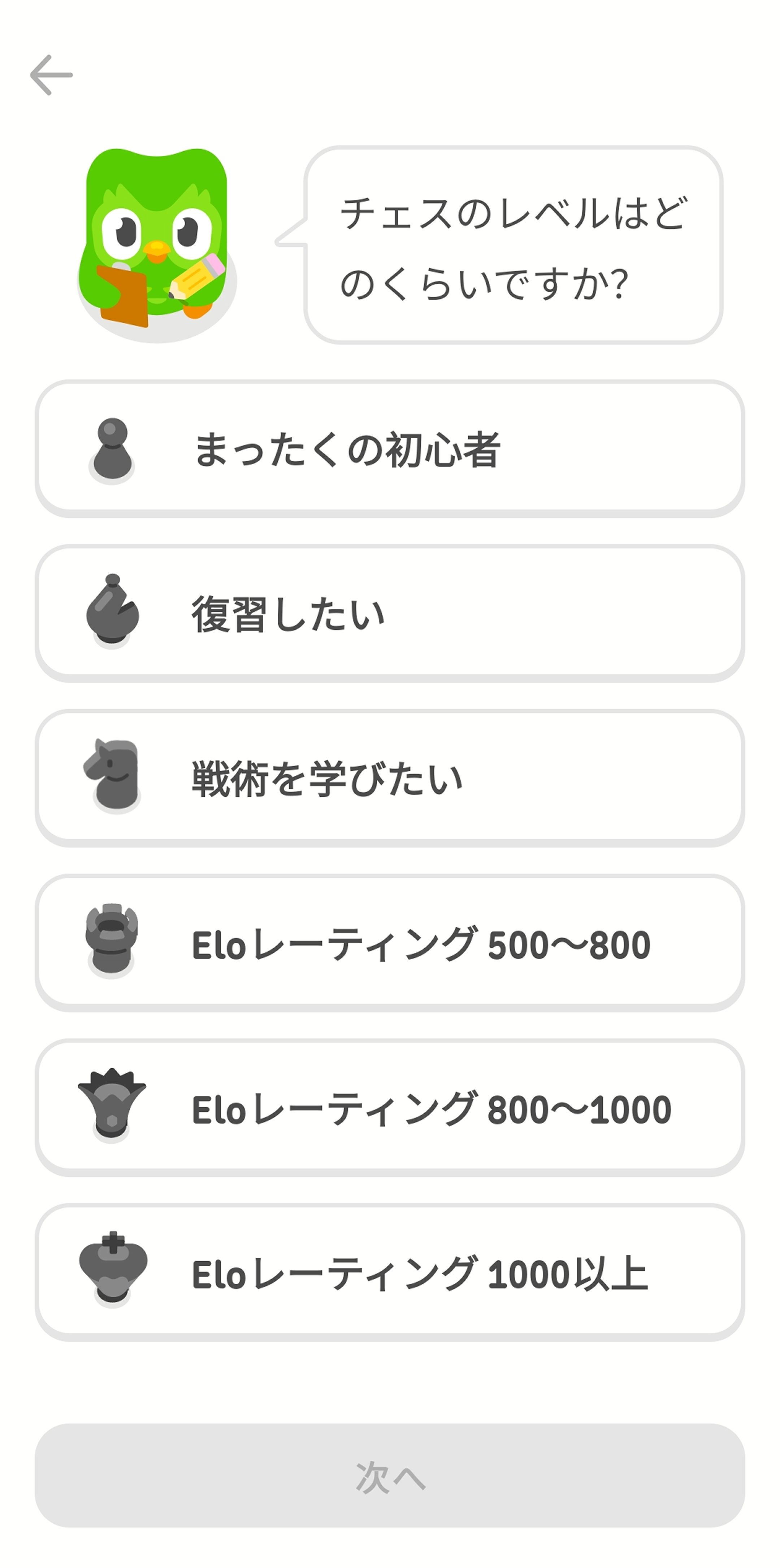
まずはレベルを選択しましょう。迷っても大丈夫!レベル判定テストを受けたり、オスカーとチェスの練習対局をしてみたりしながら、あなたにぴったりのレベルが見つかります。
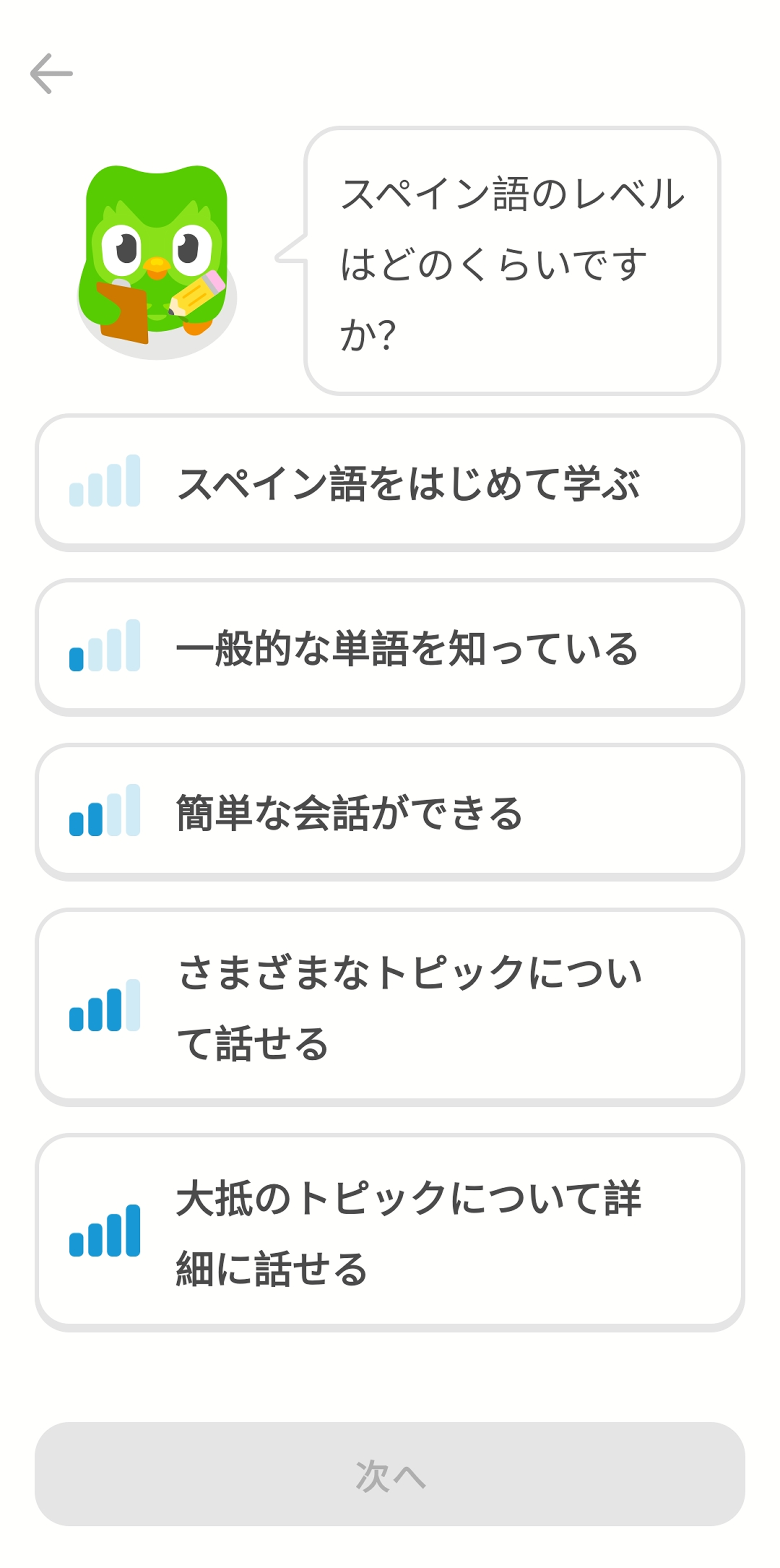
新しい言語コースを選択後のDuolingoアプリのスクリーンショット。フクロウのデュオが「スペイン語の経験はどれくらいですか?」と尋ねており、「スペイン語は初めて学ぶ」から「大抵のトピックについて詳細に話せる」まで5つの選択肢が表示されている。 チェスコース選択後のDuolingoアプリのスクリーンショット。フクロウのデュオが「チェスのレベルはどのくらいですか?」と尋ねており、「全くの初心者」から「Eloレーティング1000以上」までの6つの選択肢が表示されている。

たったこれだけ!「ぴったりのレベルを見つける」からレベル判定テストを受ける、または「ゼロからはじめる」を選べば、すぐに最初のレッスンがスタートします。

ここでひとつおまけ情報です!どの科目のレッスンをクリアしても、Duolingoの連続記録にカウントされます🔥いろんなコースを日替わりで楽しむのもおすすめですよ!

コース削除の方法

気が変わっても大丈夫!ただし、一度削除するとそのコースの進捗状況が完全に消去されてしまうのでご注意ください。

コースを削除するには、画面下部にあるプロフィールアイコンをタップします。
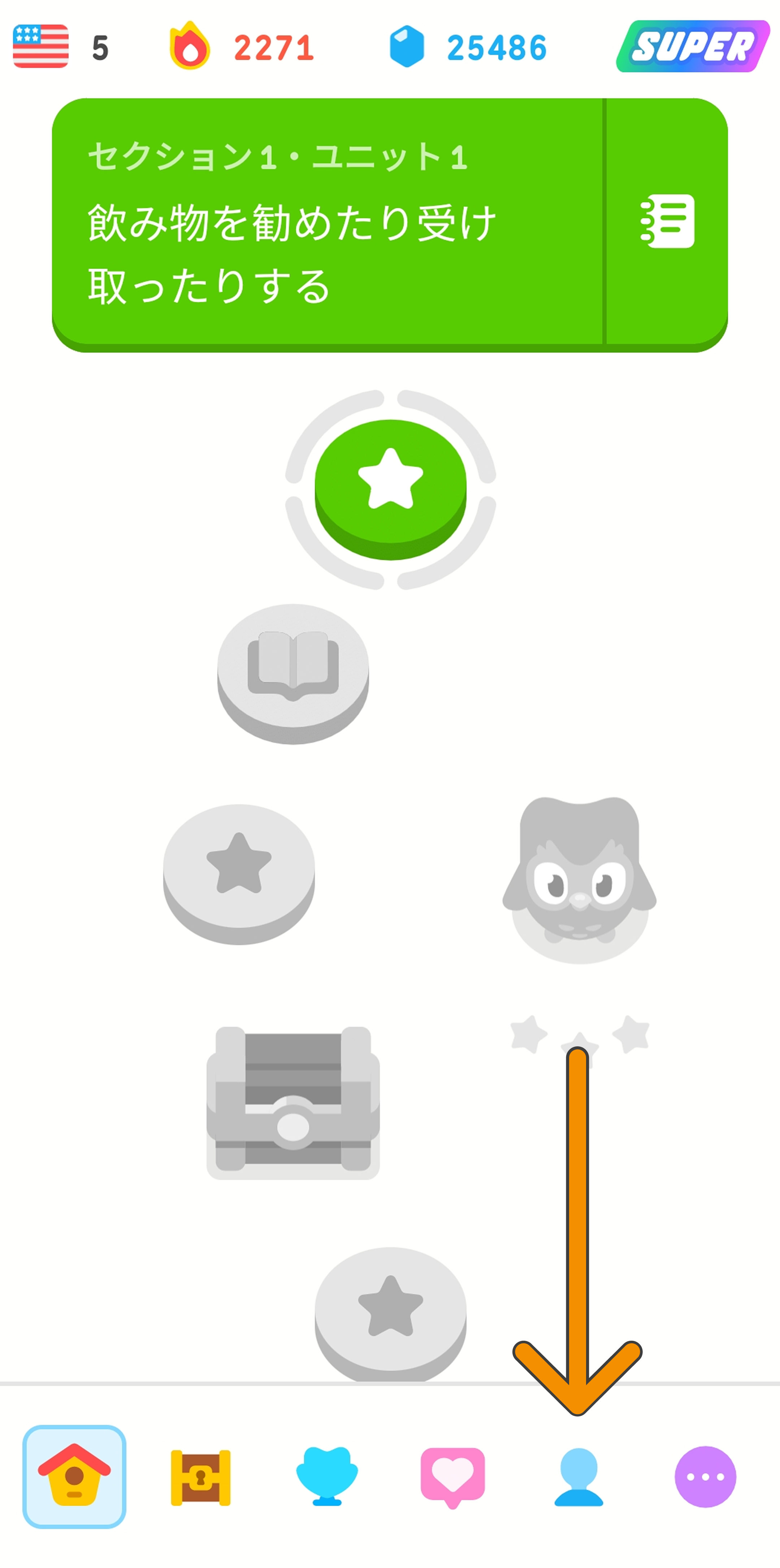

Duolingoの英語コースの学習画面のスクリーンショット。画面右下にあるプロフィールアイコンを、オレンジ色の矢印が指し示している。

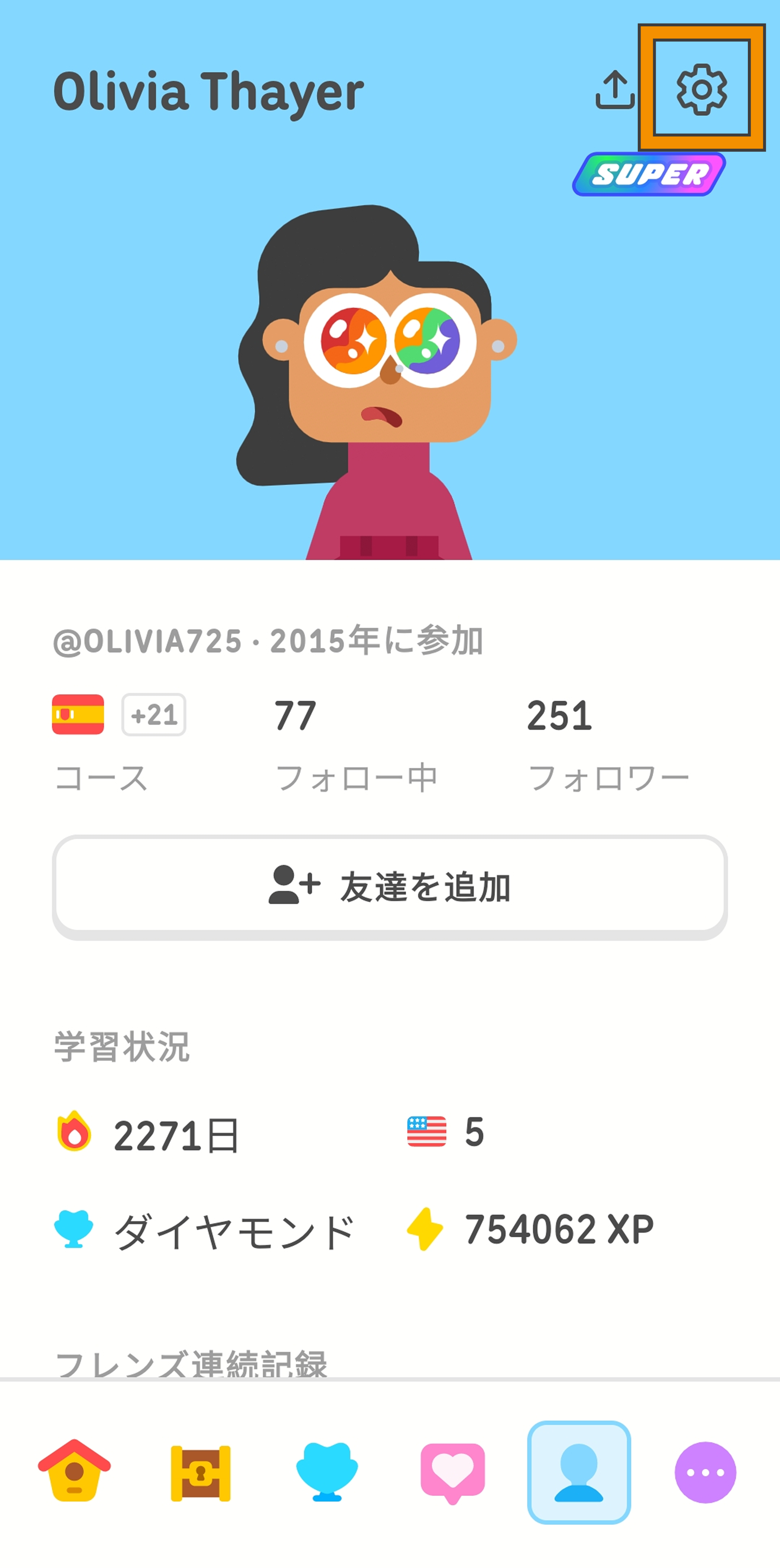
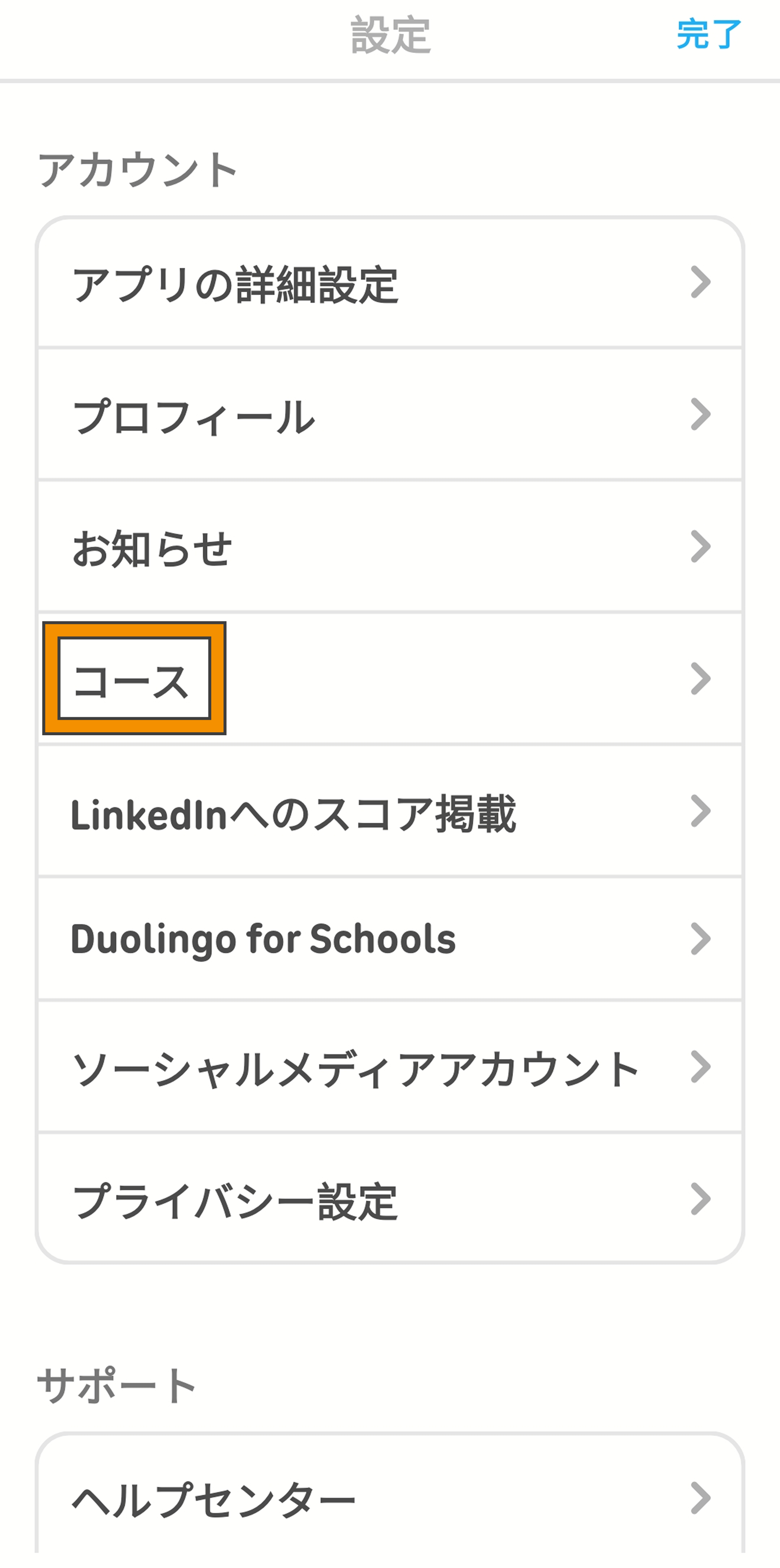
右上の歯車マーク(設定)をタップし、「コース」を選択します。

Duolingoのプロフィール画面のスクリーンショット。画面右上にある歯車マークがオレンジ色の枠で囲まれており、設定メニューを開けることが示されている。 Duolingoアプリの設定メニューのスクリーンショット。「コース」の項目がオレンジ色の枠で囲まれており、現在学習中のコースを管理できることが示されている。

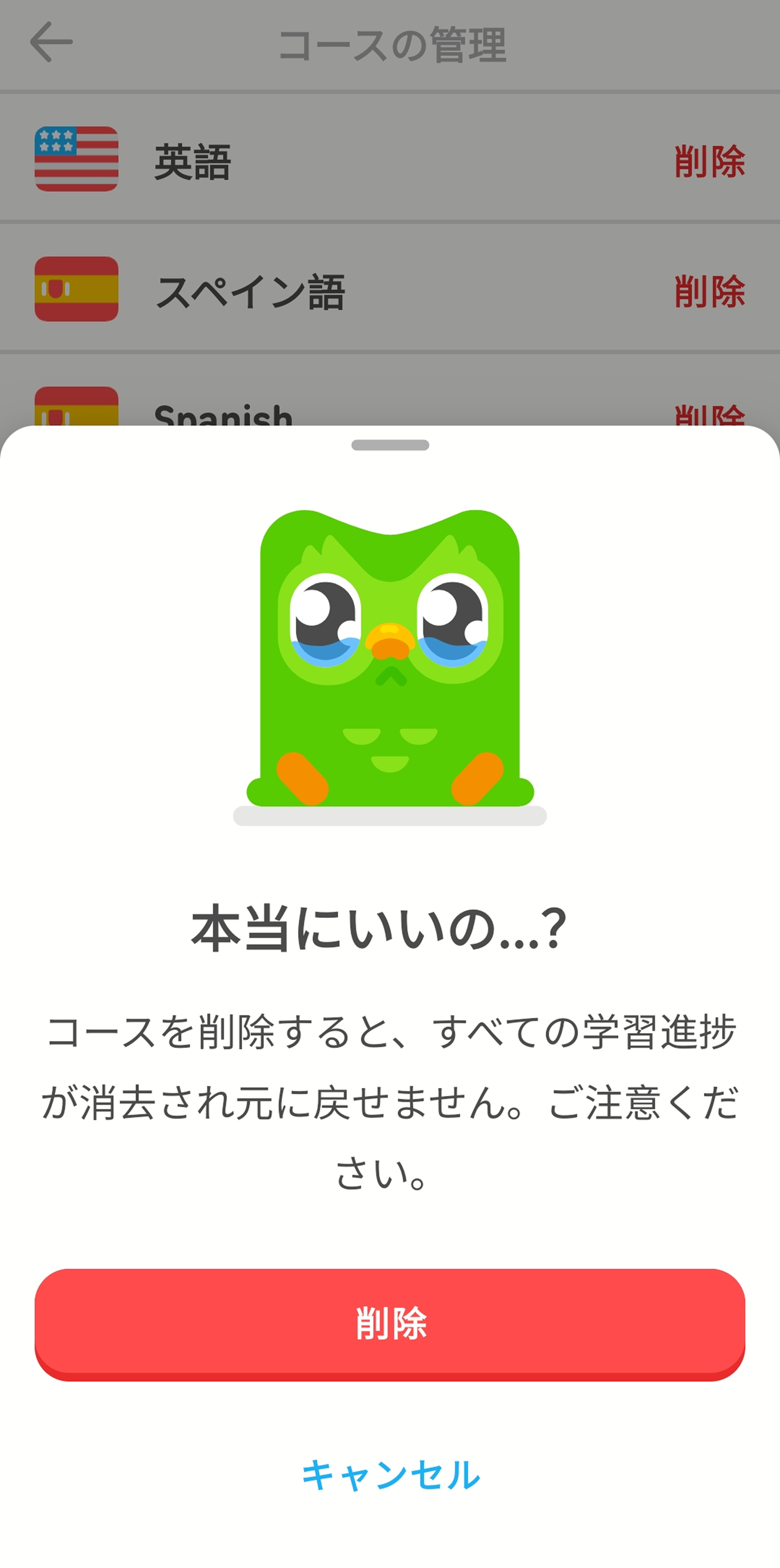
削除したいコースをタップし、確認画面で実行します。ただし、削除の取り消しはできないので、本当によいか確認してから行ってくださいね!
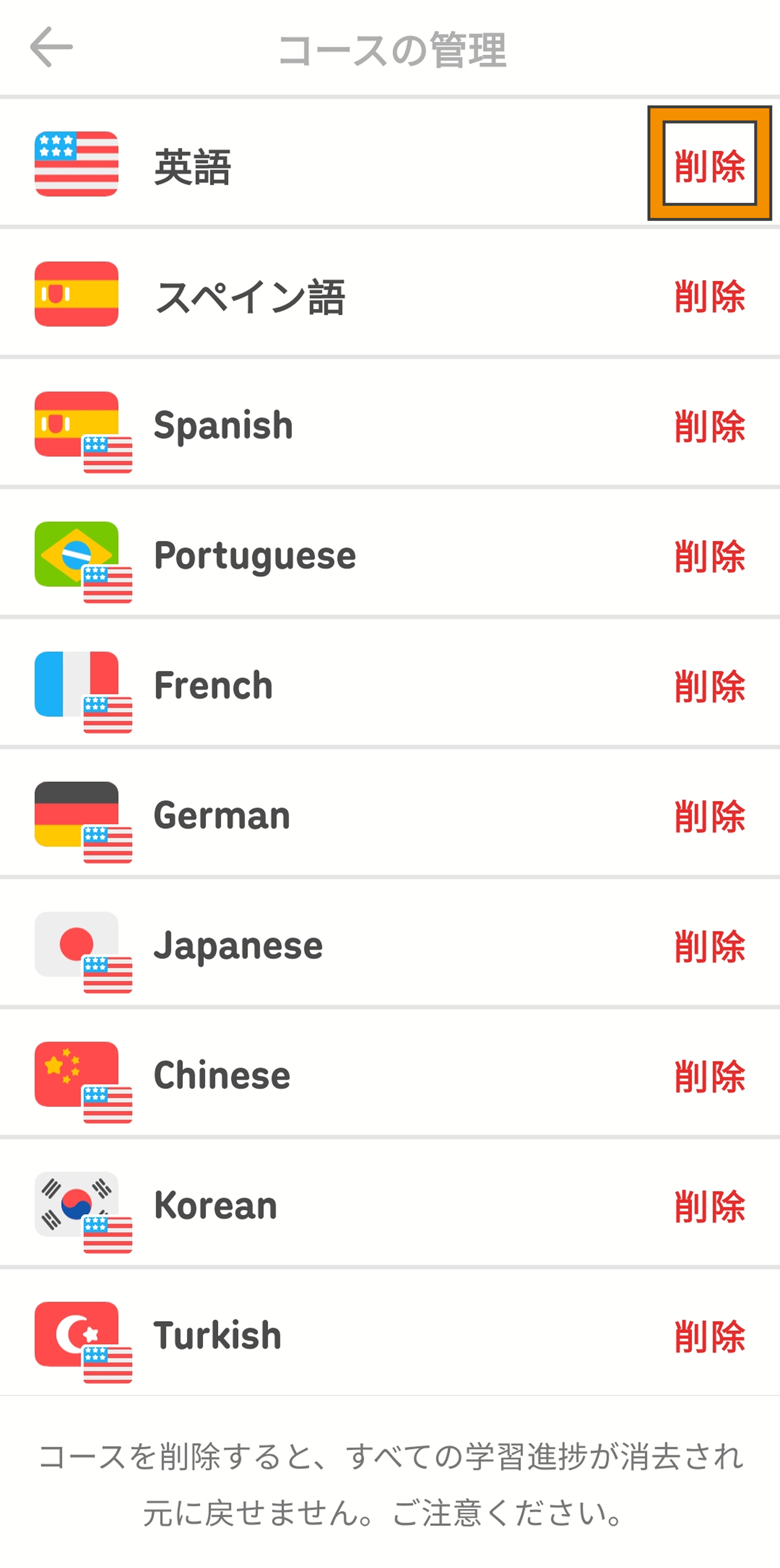
Duolingoアプリの「コースの管理」画面のスクリーンショット。学習中の各コースの横に赤字で「削除」と表示されており、画面下部には「コースを削除すると、全ての学習進捗が消去され元に戻せません。ご注意ください。」という警告文が記載されている。 Duolingoアプリの「コースの管理」画面のスクリーンショット。確認のポップアップには涙を浮かべたフクロウのデュオが描かれており、その下には「本当にいいの?コースを削除すると、全ての学習進捗が消去され元に戻せません。ご注意ください。」と書かれている。「削除」または「キャンセル」のいずれかをタップして選択できる。

可能性は無限大!

Duolingoなら、言語も、数学も、音楽も、チェスも、すべてこのアプリひとつで楽しめます。しかも完全無料!あなたは次に、何を学びたい?