É fácil adicionar um curso novo no Duolingo, seja para estudar vários idiomas ao mesmo tempo ou aprender xadrez, música e até matemática (post em inglês). Veja como fazer isso!

Como começar um novo curso

Na trilha de aprendizado, toque na bandeira do curso que você está fazendo no momento.
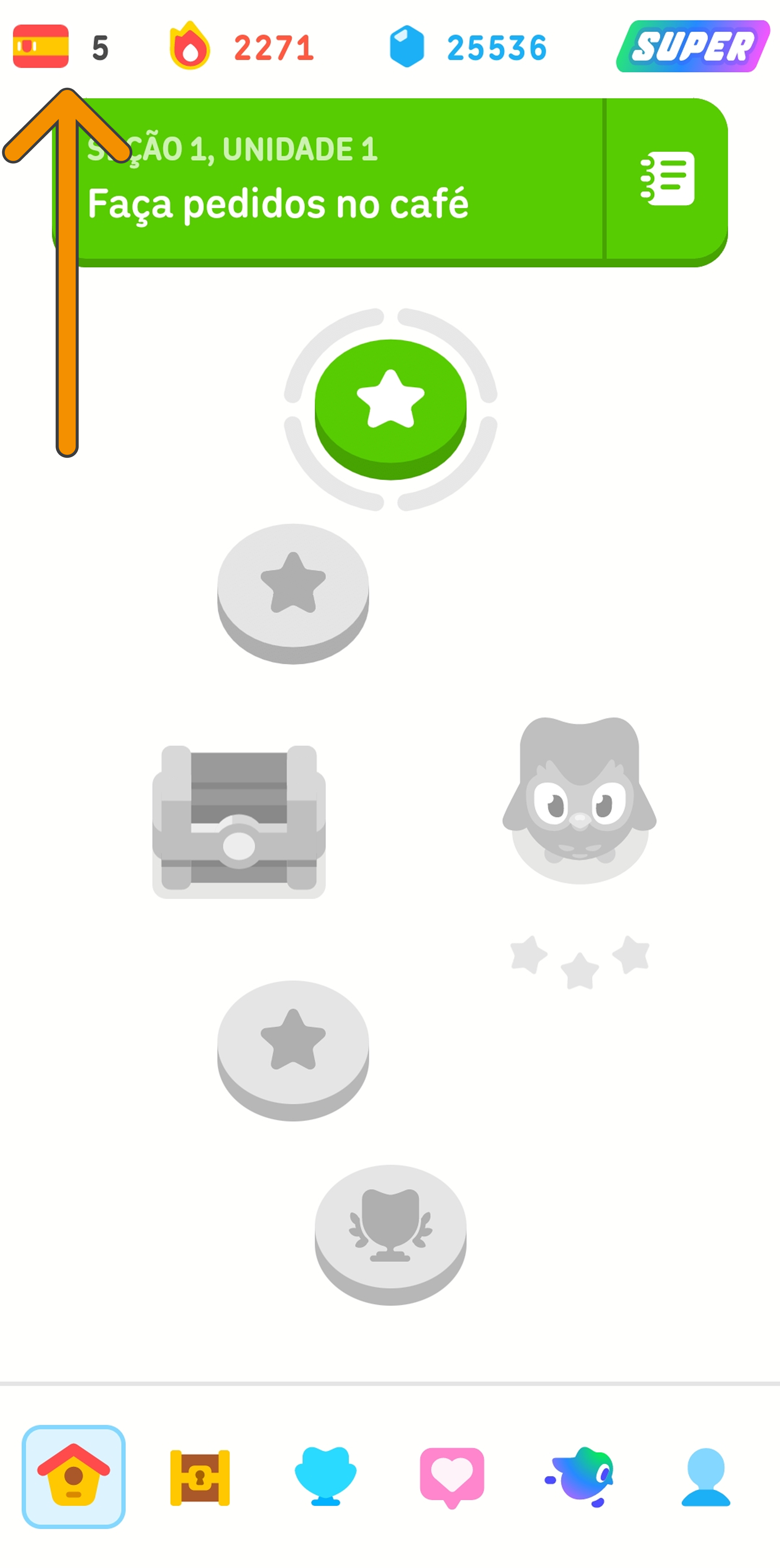

Captura de tela da trilha de aprendizado do curso de espanhol do Duolingo. Uma seta laranja aponta para o canto superior esquerdo da tela, onde está o ícone do curso de espanhol.

Toque no retângulo com o sinal de “mais” para explorar a lista completa de cursos. Se quiser conhecer um dos novos assuntos que ensinamos, você pode escolher entre aqueles que aparecem logo abaixo dos idiomas no menu de seleção.
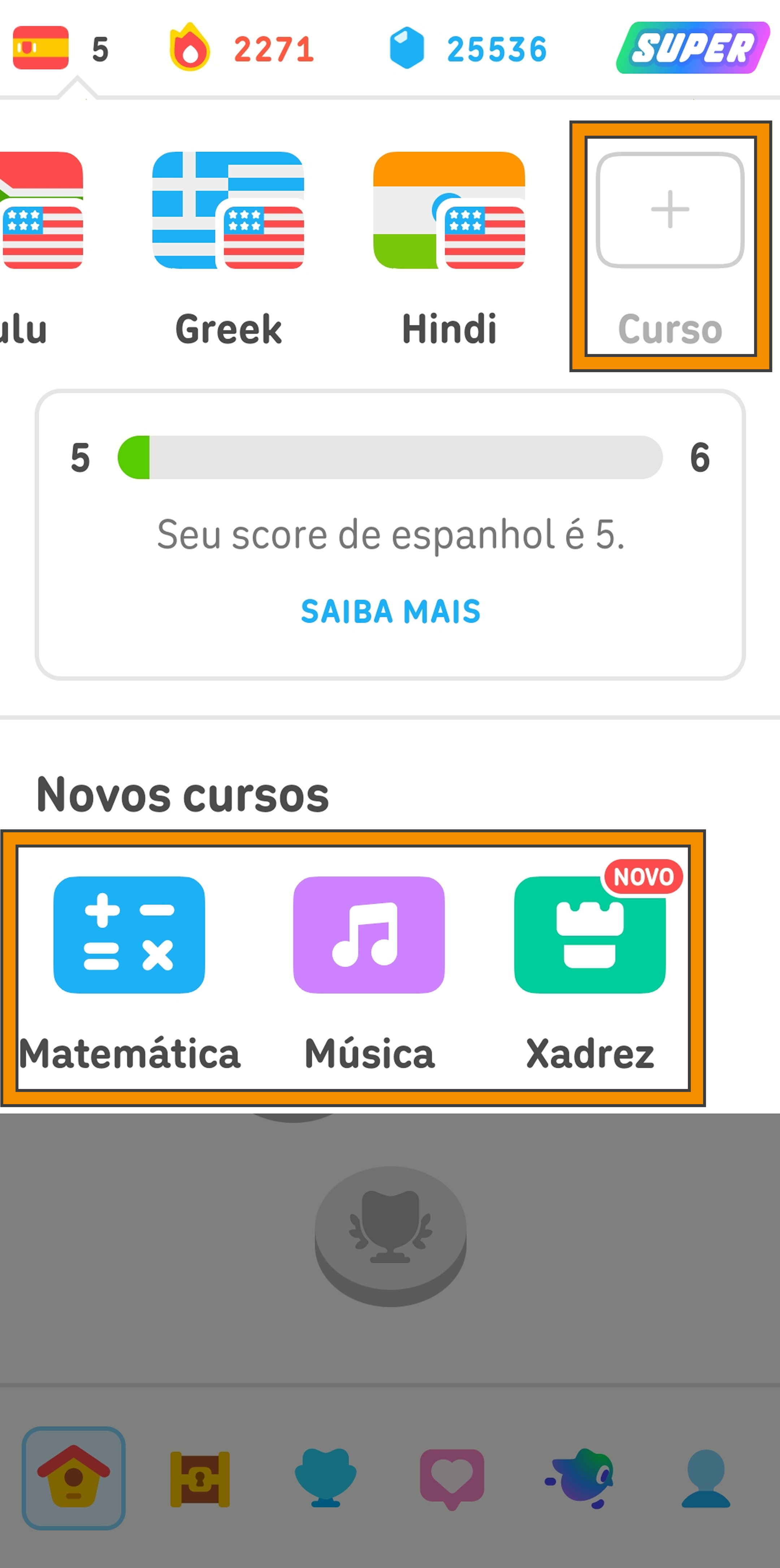

Captura de tela que mostra o menu para adicionar um novo curso no aplicativo do Duolingo. É possível tocar em um retângulo branco onde se lê “Curso” para começar um novo curso de idioma, ou escolher entre matemática, música e xadrez.

Se você tocar no sinal de “mais”, verá a lista de todos os cursos que oferecemos.
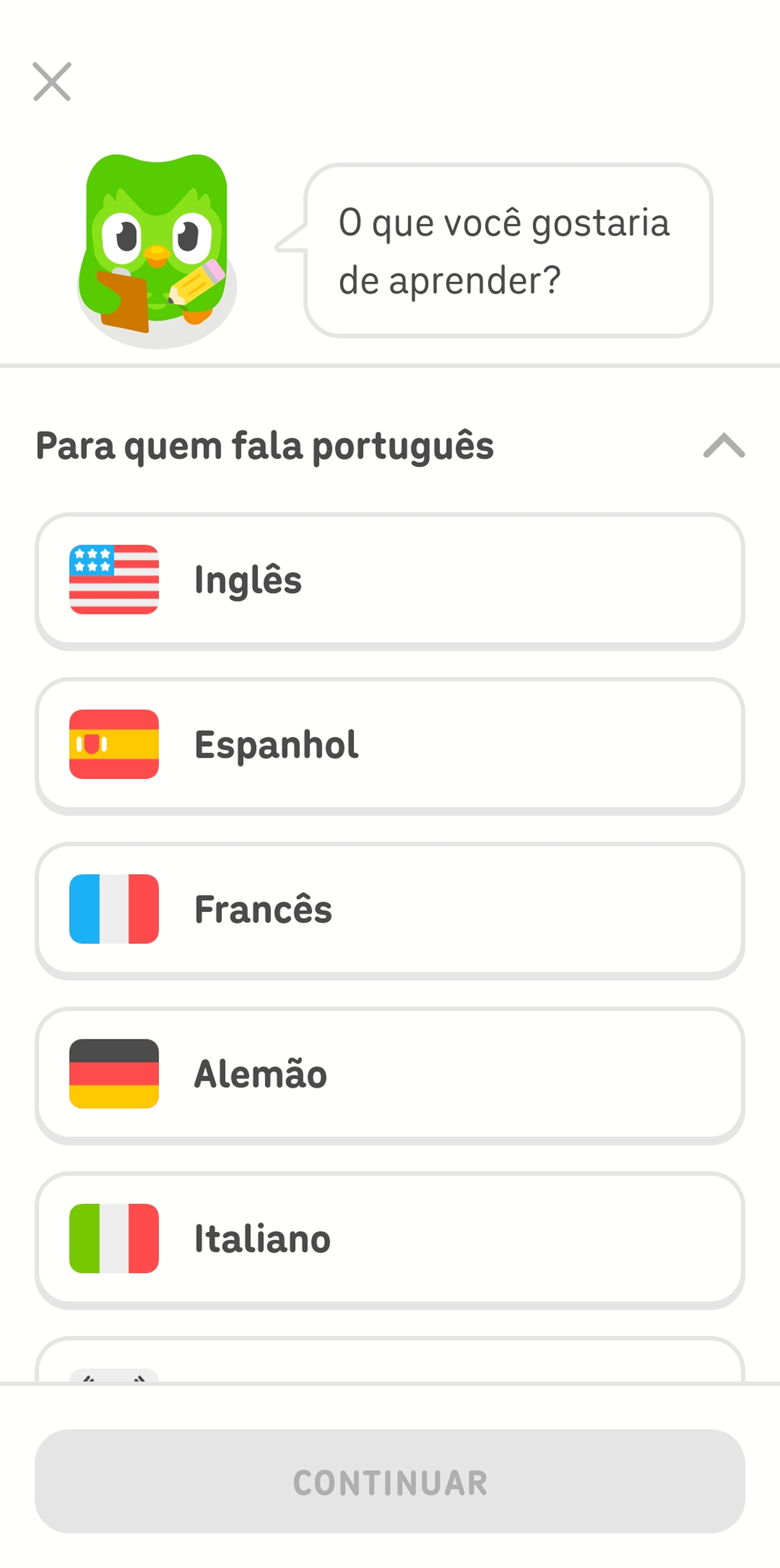

Captura de tela do aplicativo do Duolingo. Duo, a coruja, pergunta: “O que você gostaria de aprender?”. Há vários cursos de idiomas listados abaixo.

Escolha o seu nível. Não se preocupe se não tiver certeza: é possível fazer um teste de nivelamento ou treinar com o Óscar em uma partida de xadrez para encontrar o nível certo para você.
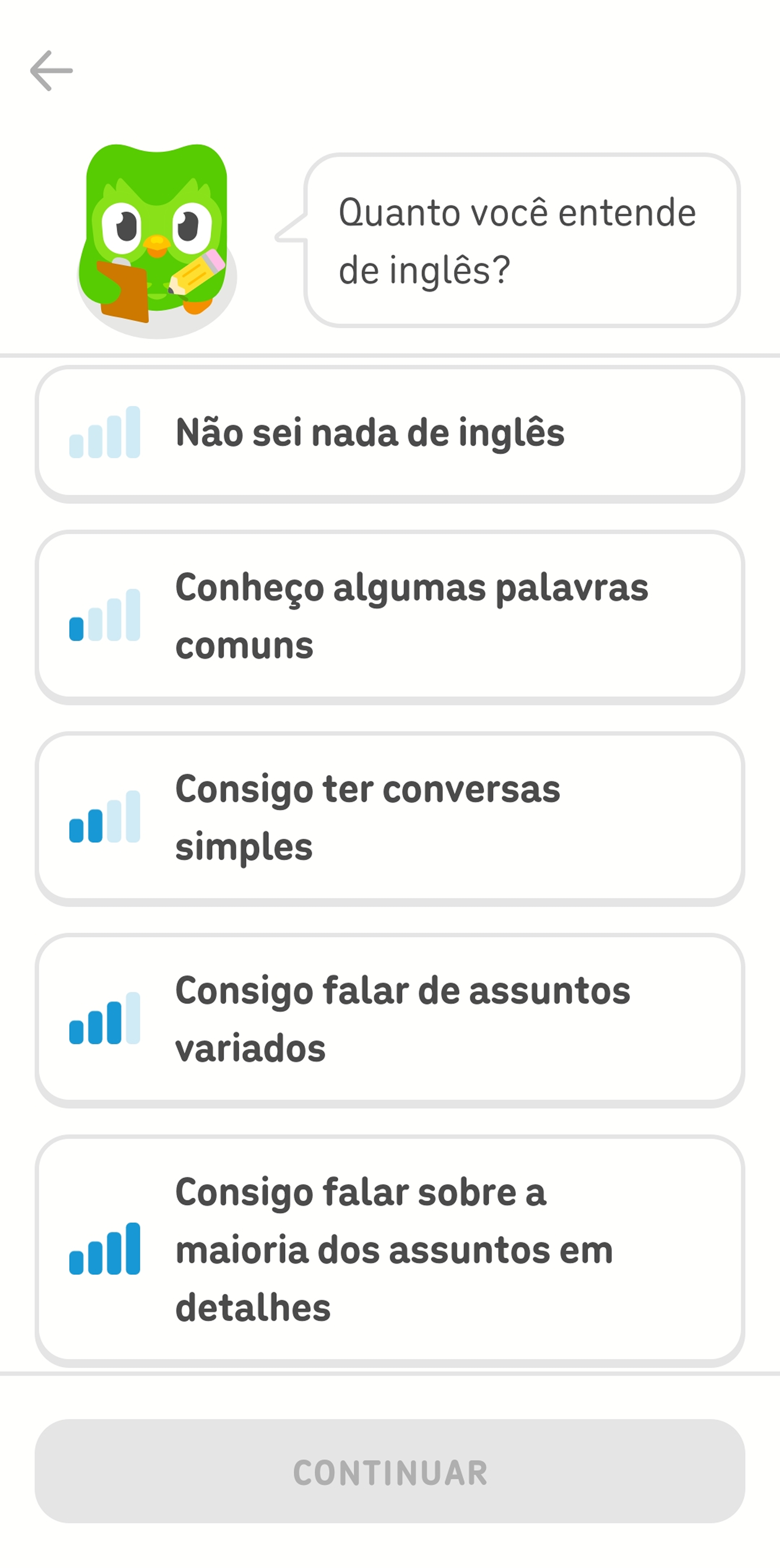
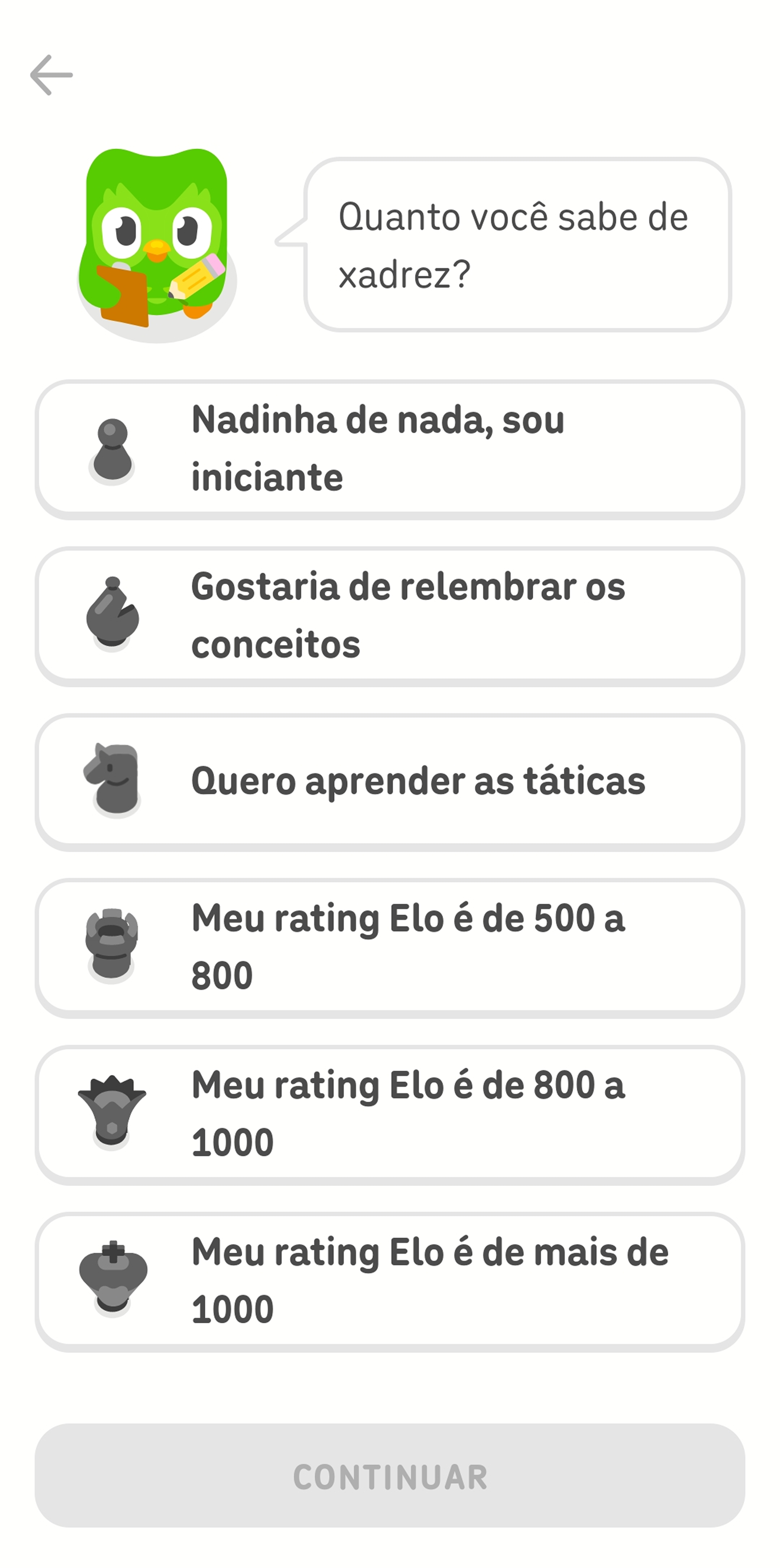
Screenshot of the Duolingo app after selecting a new language course. Duo the owl is asking the user “How much English do you know?” and the user has five options that range from “I don’t know any English” to “I can discuss most topics in detail.” Captura de tela do aplicativo do Duolingo após a seleção do curso de xadrez. Duo, a coruja, pergunta: “Quanto você sabe de xadrez?”. Abaixo há seis opções, que variam de “Nadinha de nada, sou iniciante” a “Meu rating Elo é de mais de 1000”.

É isso! Assim que você fizer o teste de nivelamento (ou começar do zero), vamos passar para a sua primeira lição.

Observação: qualquer lição que você fizer — não importa o curso — conta para a sua ofensiva no Duolingo 🔥 Isso significa que você pode trocar de curso à vontade!

Como remover um curso

Mudou de ideia? Não tem problema! Mas atenção: isso excluirá para sempre todo o progresso que você tenha feito naquele curso.

Para remover um curso, toque no ícone de perfil na parte inferior da tela.
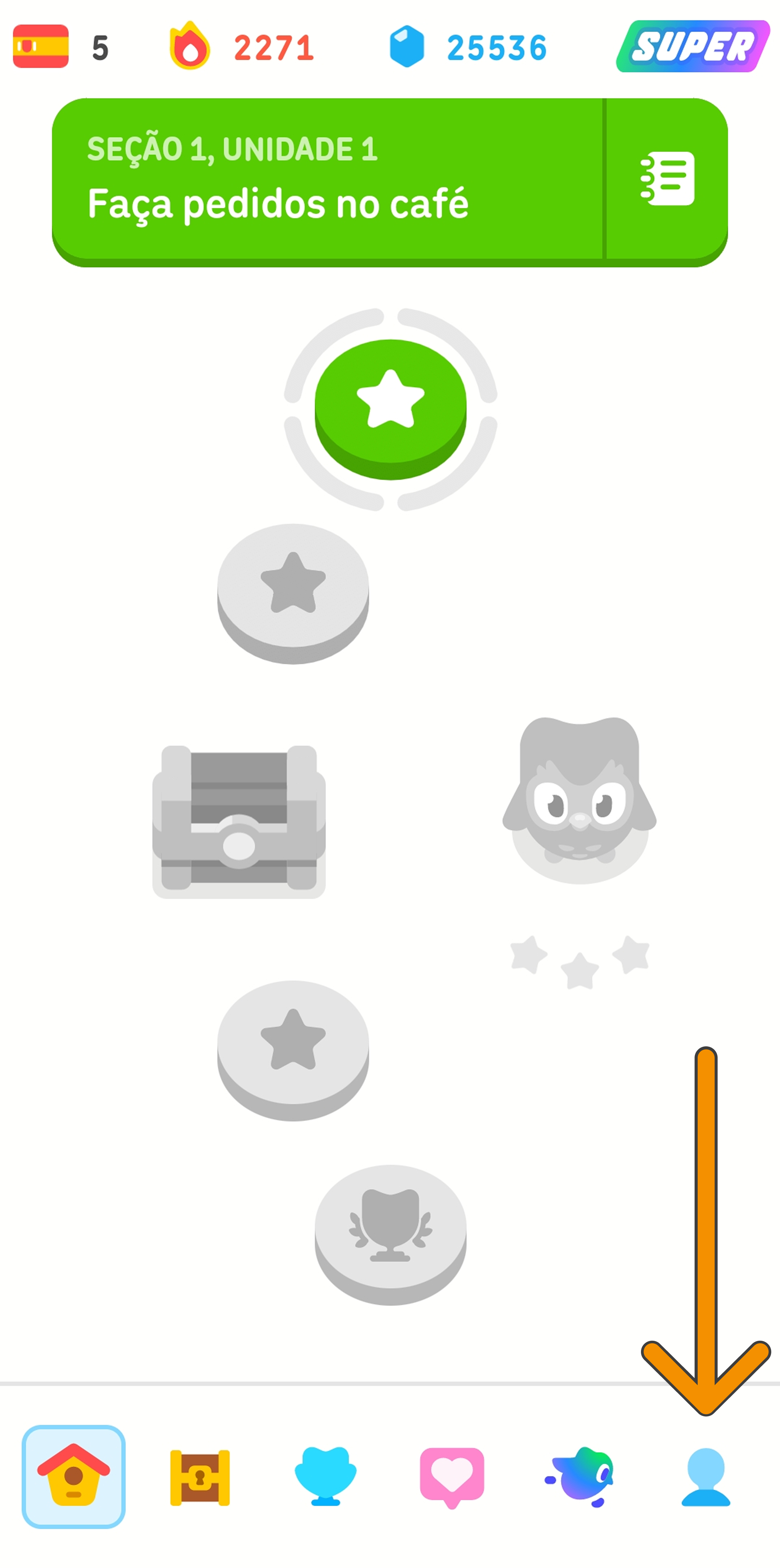

Captura de tela da trilha de aprendizado do curso de espanhol do Duolingo. Uma seta laranja aponta para o ícone de perfil, no canto inferior direito da tela.

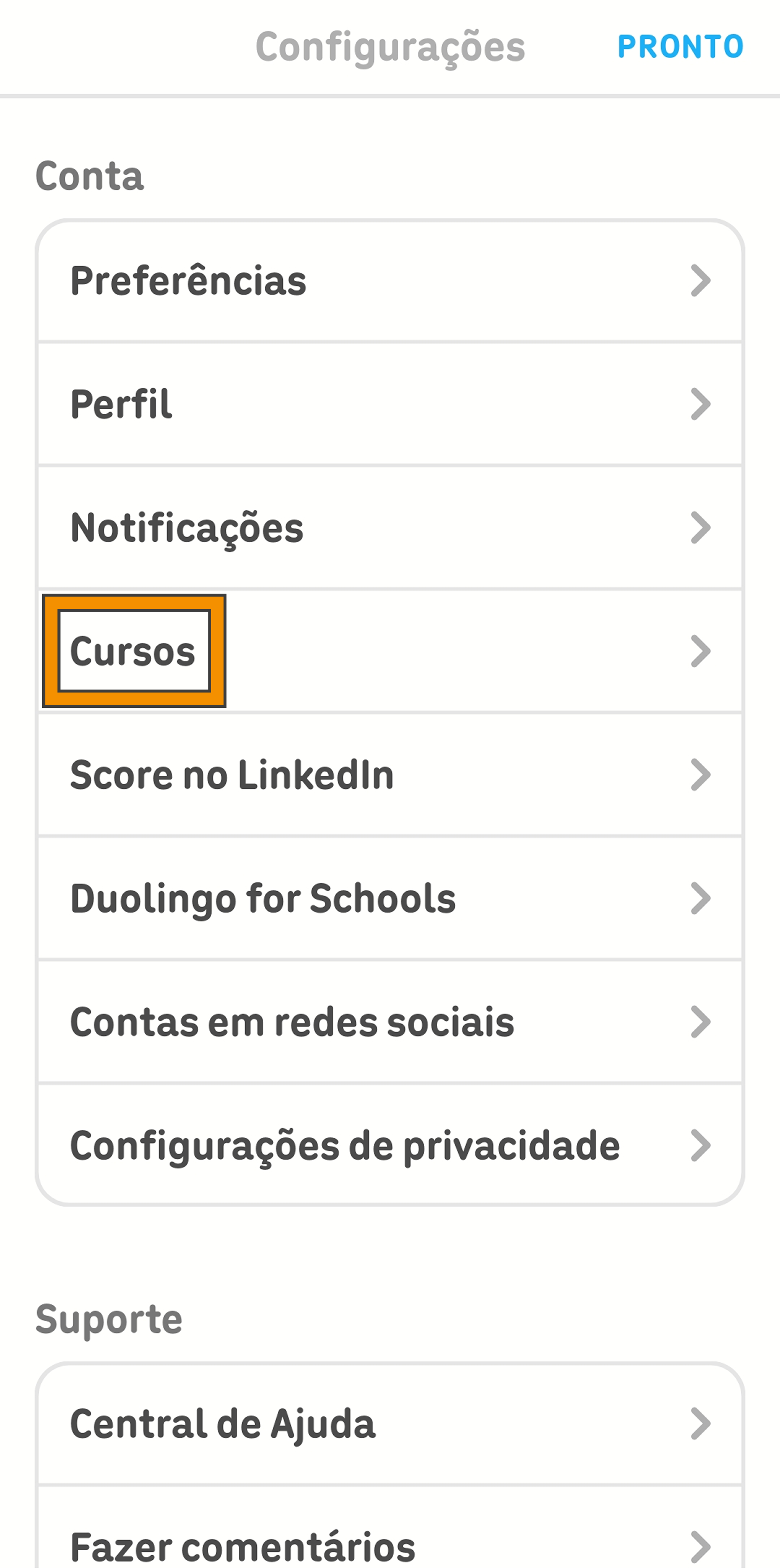
Toque no ícone de engrenagem no canto superior direito para acessar as configurações e depois toque em “Cursos”.
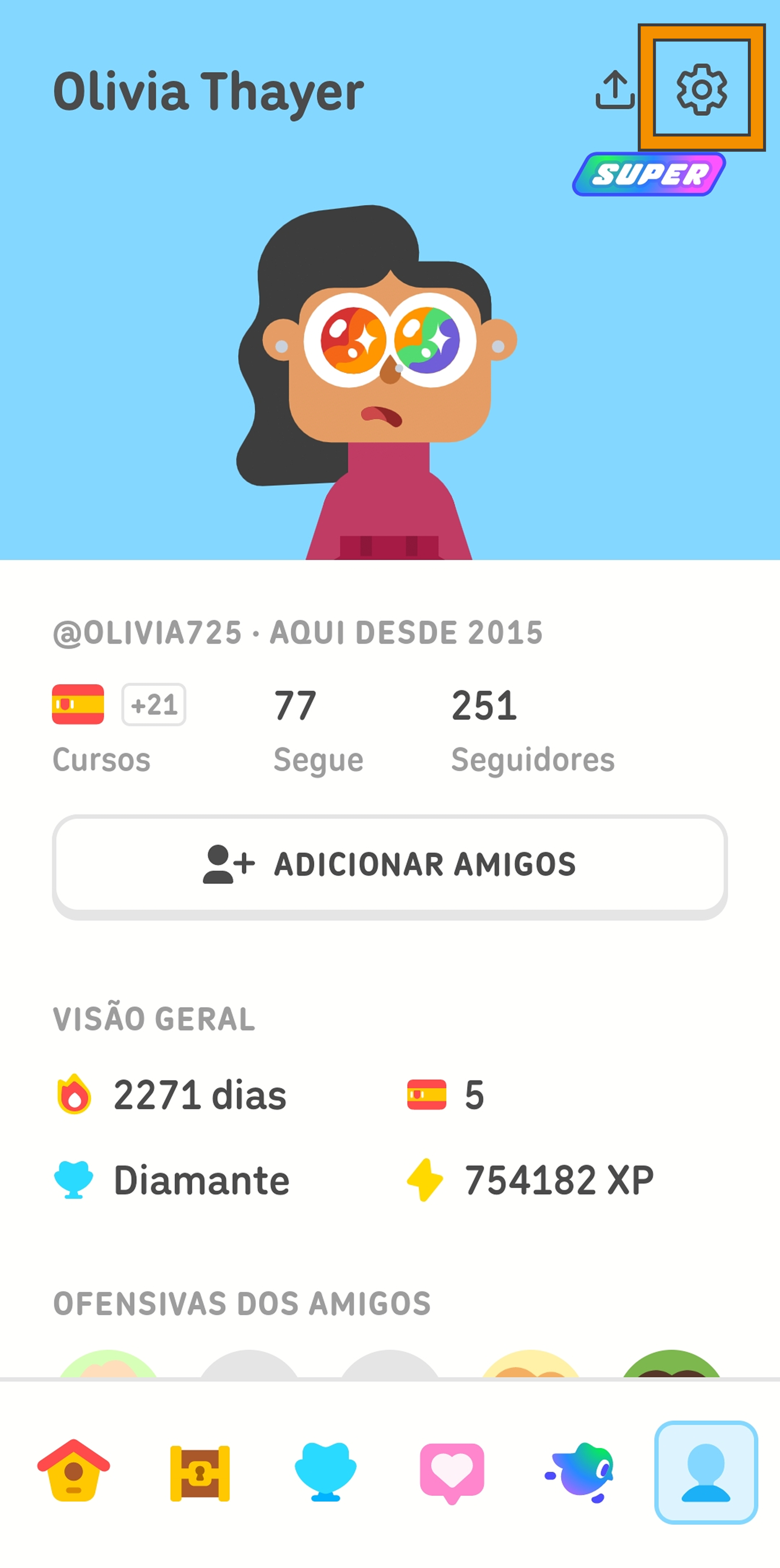
Captura de tela do perfil de uma aluna do Duolingo. Há um quadrado laranja que destaca o ícone de engrenagem no canto superior direito, indicando a opção que abre o menu de configurações. Captura de tela do menu de configurações do aplicativo do Duolingo. Há um retângulo laranja que destaca a categoria “Cursos”, indicando a opção de gerenciar os cursos em andamento.

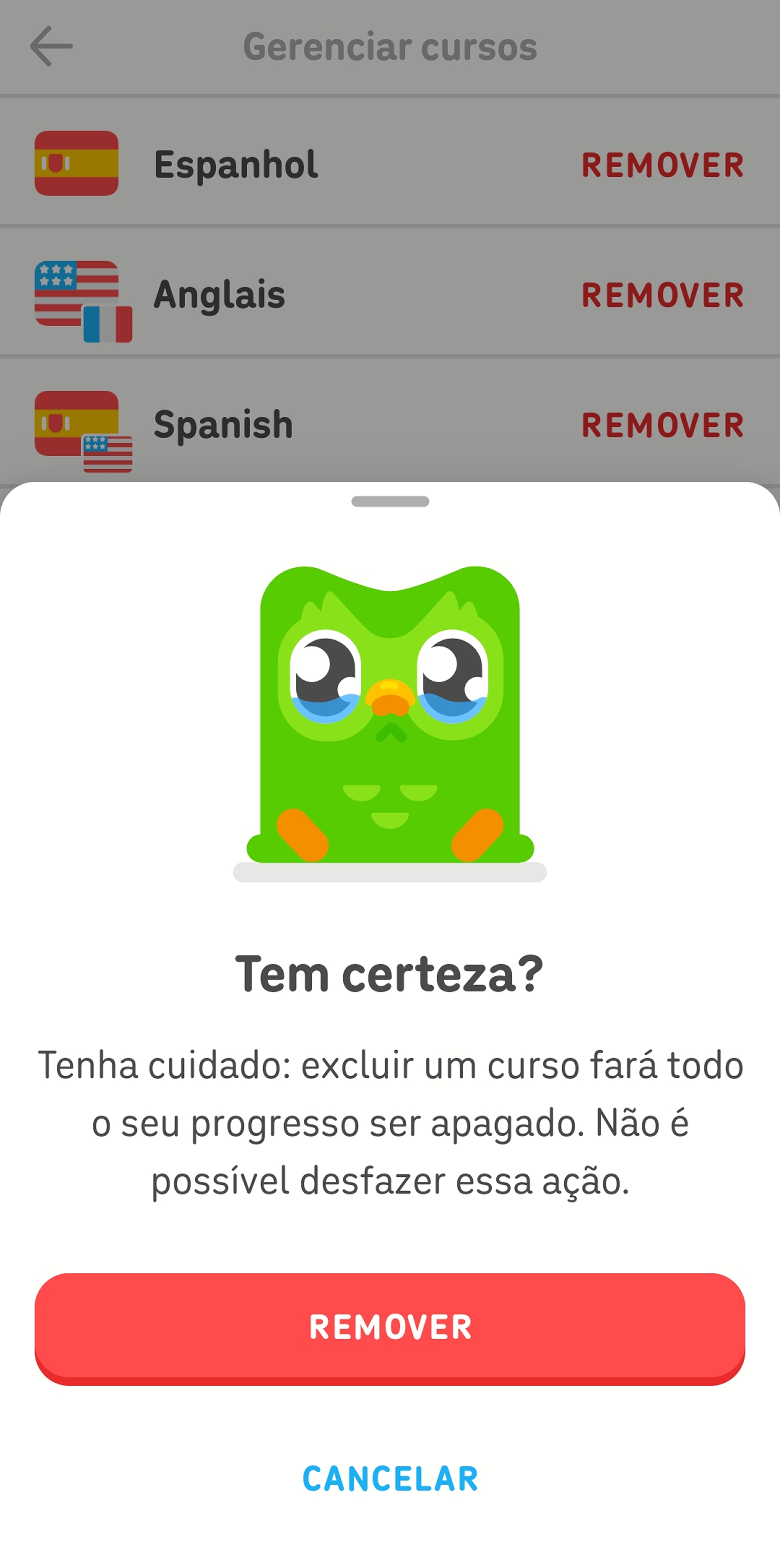
Toque no curso que você deseja remover e depois confirme a ação — mas apenas se tiver certeza absoluta, pois isso não pode ser desfeito!
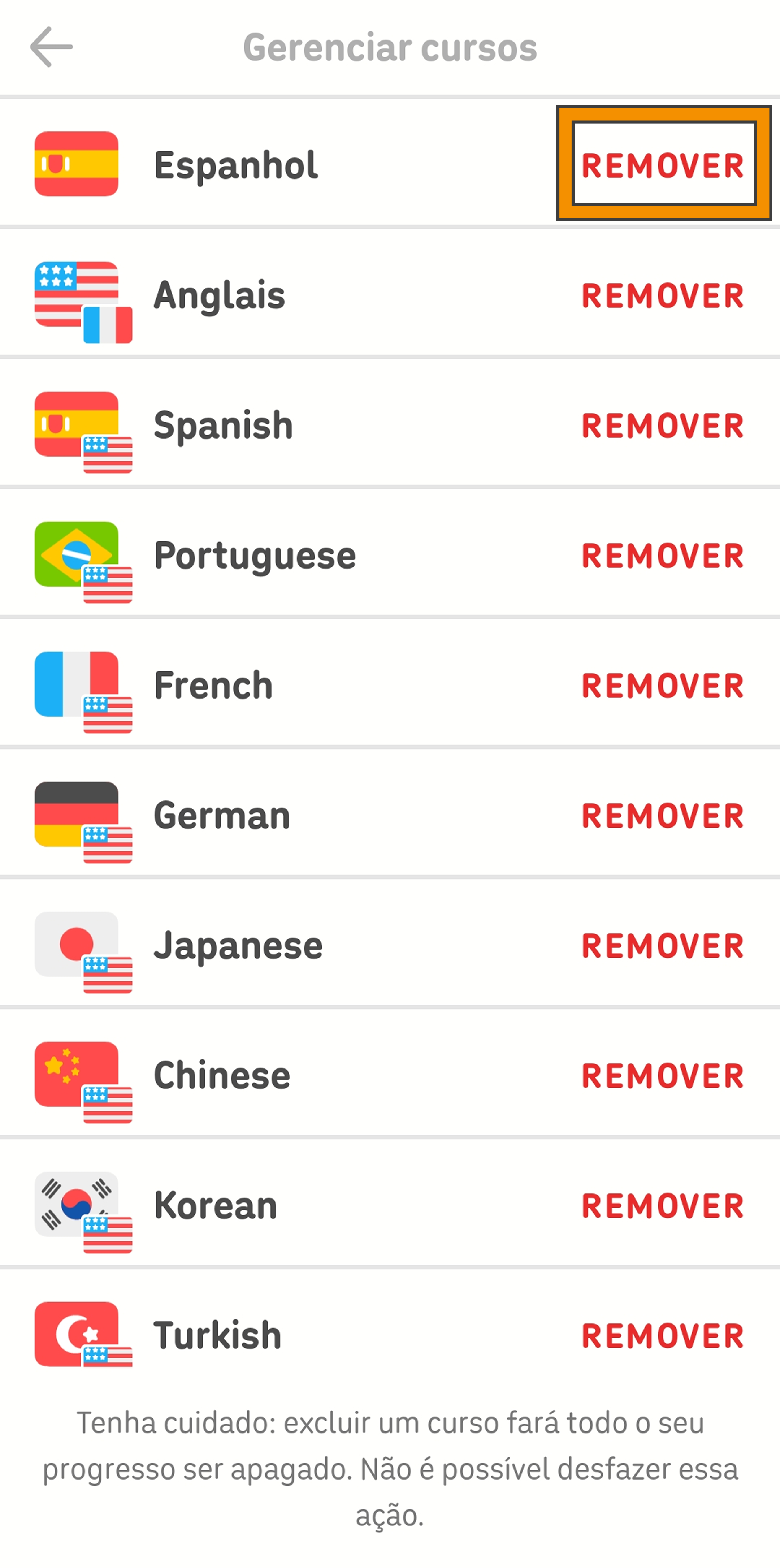
Captura da tela “Gerenciar cursos” no aplicativo do Duolingo. Ao lado de cada curso em andamento, aparece a palavra “Remover” em vermelho. Há um aviso na parte inferior que diz: “Tenha cuidado: excluir um curso fará todo o seu progresso ser apagado. Não é possível desfazer essa ação.”
Captura da tela “Gerenciar cursos” no aplicativo do Duolingo. Uma pop-up de confirmação exibe uma imagem do Duo com lágrimas nos olhos. O texto abaixo dela diz: “Tenha cuidado: excluir um curso fará todo o seu progresso ser apagado. Não é possível desfazer essa ação.” Na parte inferior, se veem as opções “Remover” e “Cancelar”.

As possibilidades são infinitas!

Idiomas, xadrez, música e matemática — tudo em um só lugar e totalmente grátis! O que você vai aprender agora?